

Что нужно, чтобы играть с DualSense на ПК?

Для игры с DualSense на ПК требуются почти те же требования, что и для использования контроллера Xbox. Контроллер Xbox считается универсальным для игр на ПК и поддерживается всеми видеоиграми. Тем не менее, DualSense набирает большую популярность благодаря тому, что это очень хорошее устройство. Если вам больше нравится контроллер Sony, вы не хотите тратить деньги на периферийное устройство Microsoft или просто предпочитаете играть с контроллером, имеющим параллельные триггеры, это так же просто, как подключить контроллер через USB или Bluetooth.
Однако вы должны знать еще одну вещь. Сегодня пульт DualSense работает только на ПК, если вы получаете доступ к играм через Steam. Вы можете добавить их вручную, даже если они исходят от другой платформы, если они уже установлены.
Общие советы по ремонту контроллера PlayStation 4
Мы рассмотрели конкретные исправления для нескольких распространенных проблем DualShock 4 выше. Далее давайте рассмотрим более общие решения проблем с контроллерами PS4. Просмотрите их, если вам нужна дополнительная помощь.
Перезагрузите консоль
Хотя большинство проблем с контроллером связаны с самим контроллером, есть вероятность, что проблема в вашем PS4. Чтобы исключить это, вам следует перезагрузить консоль перед дальнейшим устранением неполадок.
Если ваш контроллер работает достаточно, чтобы получить доступ к меню, удерживайте кнопку PS , чтобы открыть быстрое меню, затем перейдите в Power> Перезагрузите PS4 , чтобы перезагрузить систему.
Если ваш контроллер не взаимодействует, нажмите и удерживайте кнопку Power на консоли PS4, пока не услышите два звуковых сигнала. Это полностью выключит его (на передней панели нет индикаторов) — как только он выключится, снова нажмите кнопку Power , чтобы снова включить его.
Попробуйте снова использовать контроллер после перезагрузки и посмотрите, поможет ли это.
2. Забудьте и повторно подключите свой контроллер PS4
Если у вас есть второй контроллер PS4 (или контроллер PS Move), вы можете использовать его для доступа к меню, которое позволяет удалить контроллер, у которого возникла проблема. Перейдите в Настройки> Устройства> Устройства Bluetooth и выберите запись DualShock 4 — рядом с ней нет зеленого индикатора.
В появившемся меню нажмите кнопку Параметры на контроллере и выберите Забыть устройство . Это приведет к тому, что ваш PS4 удалит его из памяти, поэтому вам придется снова подключить его.
Это хорошее время, чтобы попробовать немного другой метод сопряжения: повторное сопряжение при запуске. Для этого выключите PS4 (как объяснялось ранее). После выключения подключите проблемный контроллер к консоли с помощью USB-кабеля. Нажмите кнопку PS , чтобы, надеюсь, включить и подключить контроллер за один раз.
Если это не сработает, снова включите PS4 и попробуйте выполнить сопряжение обычным способом, как описано выше.
Аппаратный сброс вашего контроллера
Если удаление и повторное сопряжение контроллера не помогло, вы можете попробовать выполнить процедуру полного сброса DualShock 4. Вам понадобится небольшой заостренный предмет, например согнутую канцелярскую скрепку или инструмент для извлечения SIM-карты.
Выключите PS4, затем переверните контроллер. Вы увидите небольшое отверстие рядом с винтом возле кнопки L2 (на правой стороне контроллера, если его перевернуть). Используйте остроконечный инструмент, чтобы нажать и удерживать кнопку внутри этого отверстия примерно пять секунд.
Как только вы это сделаете, подключите свой контроллер к ваш PS4 снова через USB-кабель и посмотрите, успешно ли он соединяется.
Попробуйте контроллер в другом месте
На этом этапе, если вы еще этого не сделали, вам следует попробовать использовать контроллер, у которого возникли проблемы с другим устройством. Если у вас есть аналогичные проблемы на PS4 друга или на вашем компьютере, скорее всего, ваш контроллер неисправен.
Также рекомендуется попробовать другой контроллер PS4 с вашей консолью, если это возможно. Если вы одолжите у друга DualShock 4, который, как вы знаете, работает правильно, и обнаружите, что у него есть проблемы с вашей системой, вероятно, что-то не так с беспроводным подключением вашей PS4.
5. Использование контроллера в проводном режиме
Прежде чем отказаться от контроллера, вы должны попробовать поиграть с ним, постоянно подключенным через USB-кабель. Однако имейте в виду, что это работает только для обновленной модели контроллеров PS4. Вы узнаете, что у вас есть эта модель, если внутри тачпада на передней панели контроллера есть световая полоса. В противном случае вы не можете принудительно установить проводную связь.
Если у вас его еще нет, купите длинный кабель, чтобы по-прежнему наслаждаться игрой, не вставая с дивана. Комплект из трех 10-футовых кабелей Micro-USB Ailun — это хороший экономичный вариант.
Чтобы заставить PS4 подключать контроллеры через USB, перейдите в Настройки> Устройства> Контроллеры> Метод связи и выберите Использовать USB-кабель . Это предотвратит использование DualShock 4 Bluetooth даже при подключении через USB.
Использование PS5 DualSense на ПК с подключением Bluetooth
Перво-наперво вам понадобится ПК с функцией Bluetooth. Некоторые ПК имеют этот встроенный адаптер, или вы можете приобрести адаптер Bluetooth примерно за 6 долларов.
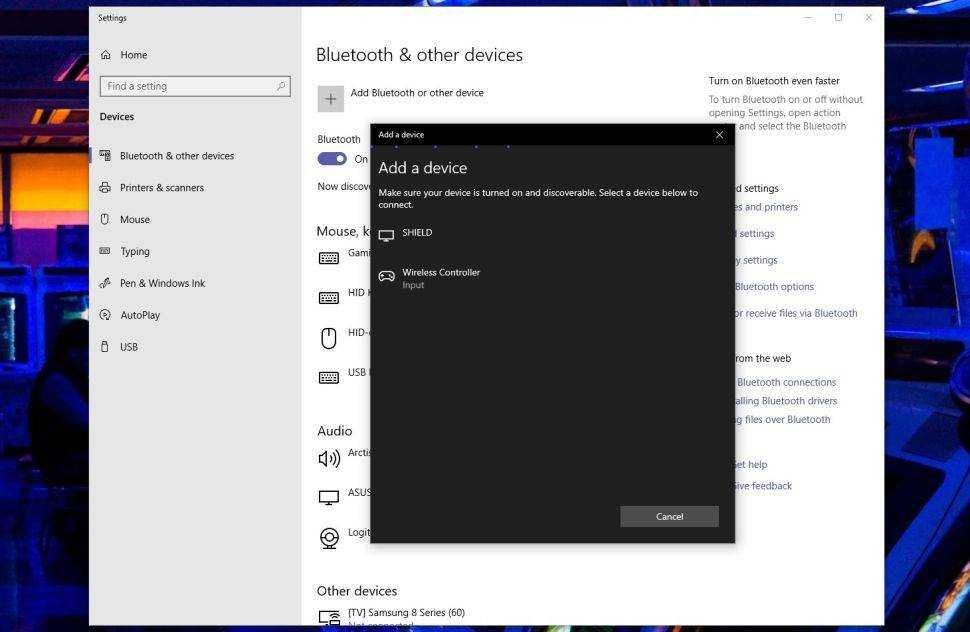
Затем перейдите в меню настроек WIndows. Найдите «Устройства», а затем «Bluetooth и другие устройства». Затем нажмите «Добавить Bluetooth или другое устройство», а затем «Bluetooth». Ваш компьютер начнет поиск устройств, так что теперь самое время удерживать логотип PS и кнопку «Создать» (ту, которую мы назвали «Поделиться» на PS4), пока индикаторы DualSense не начнут мигать. Затем вы должны увидеть «Беспроводной контроллер» в качестве опции.
К сожалению, это не конец процесса. Какой-нибудь электрический мастер, несомненно, предложит какое-нибудь программное обеспечение, чтобы упростить процесс, но сейчас DualSense не будет совместим со всеми играми. Это будет зависеть от драйверов контроллера, используемых в игре, и определение того, какие игры будут поддерживать DualSense, может оказаться утомительным методом проб и ошибок.
Однако есть ярлык, и это благодаря старому доброму Steam. В настоящее время вам необходимо зарегистрироваться в бета-версии клиента Steam, чтобы это работало. Для этого:
- Запустив Steam, нажмите «Steam» в левом верхнем углу, затем выберите меню «Настройки». (Настройки на Mac)
- На вкладке «Учетная запись» в разделе «Участие в бета-тестировании» нажмите кнопку «Изменить.».
- Выберите «Steam Beta Update» из раскрывающегося списка и нажмите «ОК».
- Вам будет предложено перезапустить Steam, нажмите кнопку «Перезапустить Steam».
Затем подключите планшет (с помощью кабеля или Bluetooth), затем откройте Steam и запустите режим Big Picture Mode. DualSense будет указан как контроллер, но сейчас он будет указан как контроллер PS4. Поскольку бета-версии — это весело, работа продолжается.
Опять же, это не даст вам тактильной отдачи, адаптивного триггера или даже трекпада, но это может измениться, если разработчики начнут их поддерживать. Он будет работать как стандартный контроллер последнего поколения и может сэкономить вам деньги, потратив немного денег на Xbox Pad.
Мы будем обновлять это руководство по мере того, как быстро меняющийся мир компьютерных игр будет овладевать контроллером PS5, и вы можете ознакомиться с другими нашими основными руководствами ниже.
Обзор PS5 | Перенос игр на жесткий диск PS5 | Как использовать Контроллер PS4 с PS5 | Где кнопка включения PS5 | Режим ожидания PS5 объяснил | PS5 совместимый SSD | Предстоящие игры для PS5 | Как скачать сохранения PS4 на PS5 | PS5 предложения
Сбросьте настройки контроллера DualSense
Если у вас возникнут проблемы с сопряжением контроллера, сброс контроллера может быть лучшим вариантом. Это вернет ваш контроллер в заводской режим, в котором он был при первой поставке, а это означает, что вам придется снова подключить его к консоли.
Вам нужно будет нажать кнопку сброса, которая находится на задней панели контроллера рядом со словом «Sony». Вы должны использовать иглу или развернутую канцелярскую скрепку, чтобы нажать на кнопку.
Удерживайте кнопку около пяти секунд. Вы не получите никаких указаний на то, что контроллер сброшен. Оттуда вы можете повторить описанные выше шаги еще раз, чтобы связать контроллер с вашей PS5.
DualSense – не единственный контроллер Sony с режимом сопряжения. DualShock 3 был первым контроллером с функцией Bluetooth, хотя шаги по его сопряжению с ПК были более сложными, чем просто перевод в режим сопряжения – ознакомьтесь с нашим руководством о том, как это сделать.
DualShock 4, с другой стороны, было относительно просто подключить к другим устройствам. В отличие от DualShock 3, для его сопряжения не требовалось загрузки какого-либо специального программного обеспечения. Для получения дополнительной информации прочитайте наше руководство о том, как подключить контроллер PS4 к ПК или Mac.
Программы для Windows, мобильные приложения, игры — ВСЁ БЕСПЛАТНО, в нашем закрытом телеграмм канале — Подписывайтесь:)
USB-соединение

Самый простой способ подключить DualSense к компьютеру с Windows — через USB-кабель. У вас никогда не разрядится батарея, и у вас не будет проблем с входная задержкаХотя мы уже ожидаем, что с помощью Bluetooth вы также не испытаете последнего.
При покупке DualSense не поставляется с кабелями, поэтому вам придется найти его дома или приобрести отдельно. можно использовать проволоку USB-A и USB-C или один USB-C на USB-C.

![[в фокусе] разбираемся, как пользоваться dualsense на pc](https://6msch59.ru/wp-content/uploads/0/a/5/0a5578a8843b18958d190126679d2fe0.jpeg)

Если вам нужно купить его, позвольте дать вам пару рекомендаций. В идеале купить провод хорошего качества и есть немного 2 метров длины. Это гарантирует, что между компьютером и вашими руками будет достаточно места. Вы сможете играть более комфортно, вам не придется тянуть и вы не повредите порт USB-C вашего DualSense.
А при тратах тоже интересно, что вы покупаете модель, у которой есть нейлоновое покрытие. Они немного дороже, но они стоят дополнительных затрат. Эти тросы намного лучше противостоят трению, поэтому резина не расстегнется через несколько месяцев, если вы будете ее часто использовать.
UGREEN USB-C на USB-C 100 Вт
Если вы выберете модель USB-C на USB-C, этот кабель UGREEN очень хорошего качества и имеет очень разумную цену. доступный. Он будет служить вам как для игры, так и для быстрой зарядки вашего мобильного телефона или любого другого устройства, которое можно заряжать через этот разъем, например, MacBook. Этот кабель также можно приобрести с разъемом под углом 90 градусов, если вы предпочитаете.
Посмотреть предложение на Amazon
Переход с USB-A на USB-C
Если вы предпочитаете более универсальный разъем, другой бренд, который дает очень хорошие результаты, — это Rampow. этот провод что-то более доступным чем предыдущий, и он также более чем оказался продуктом многих качество. Вы можете выбрать цвет кабеля, чтобы придать ему дополнительную индивидуальность.
Посмотреть предложение на Amazon
Причины, по которым контроллер PS5 не подключается к ПК по Bluetooth
Прежде чем перейти к исправлениям, сначала мы должны проверить некоторые основные причины, по которым контроллер PS5 не подключается к вашей системе. Затем просмотрите каждый фактор и проверьте, есть ли у вас какая-либо неисправность, и после ее устранения попробуйте снова подключить его к компьютеру, и если у вас все еще есть проблемы, следуйте приведенным ниже методам, чтобы решить проблему.
Помехи сигналам Bluetooth — Наиболее распространенной проблемой является использование нескольких устройств для подключения к нашей системе через Bluetooth, что может прервать работу вновь подключенного устройства. Кроме того, контроллер PS5 поддерживает беспроводное соединение, и сигнал может прерываться другими устройствами. Проверьте и отключите другие устройства, которые вы редко используете или больше не используете.
Низкий заряд батареи контроллера — Еще один фактор, влияющий на контроллер PS5, — это уровень заряда батареи. Сначала полностью зарядите контроллер через порт USB и снова подключите его.
Несовместимые драйверы — Аппаратному обеспечению Windows необходим драйвер для подключения к системе, и иногда мы устанавливаем несовместимую версию драйвера, которая не распознает оборудование. Перейдите в свойства системы, проверьте версию Windows, а затем установите правильный драйвер и проверьте, решена ли проблема или нет.
Повреждение USB-порта и провода — USB — одна из самых полезных частей системы, и иногда она может иметь какое-либо физическое повреждение порта, что создает проблемы с подключением устройства. Однако мы также должны позаботиться о наших соединительных проводах. Таким образом, обрыв провода и порта USB также вызывают проблему.
Метод 1. Подключите контроллер PS5 к другому USB-кабелю.
Как мы упоминали ранее, основная проблема заключается в повреждении или неработающем кабеле USB. Итак, сначала убедитесь, что кабель USB находится в рабочем состоянии и на нем нет оборванных проводов или порезов. А если у вас есть другой USB-кабель, попробуйте подключить к нему контроллер для зарядки. Также подключите кабель к другому порту, чтобы проверить, заряжает ли он контроллер.
Рекламные объявления
Метод 2: сброс контроллера PS5
Один из самых простых способов — перезагрузить контроллер PS5, и для этого требуется инструмент для извлечения SIM-карты или какой-либо штифт.
- Переверните контроллер и перейдите на заднюю часть.
- Найдите маленькую дырочку рядом с логотипом Sony.
- Теперь вставьте инструмент для извлечения сима в отверстие, нажмите и удерживайте его в течение 5 секунд для сброса.
- Затем попробуйте снова подключиться к вашей системе, чтобы проверить, работает она или нет.
Метод 3: извлеките и повторно подключите контроллер PS5
- Перейдите к настройкам в меню «Пуск» и нажмите «Устройства», а затем «Устройства Bluetooth».
- Затем перейдите к контроллеру DualSense, щелкните его правой кнопкой мыши и выберите в меню «Удалить».
- После этого добавьте устройство и выберите Bluetooth для подключения контроллера.
- Подождите, пока он подключится автоматически.
Метод 4: снова настроить в Steam
Если вы являетесь пользователем Steam или играете в игры в Steam через контроллер, установите контроллер PS5 на Steam, поскольку он начал поддерживать контроллер dualSense. После установления соединения вы можете играть в другие игры, кроме Steam.
- Откройте приложение Steam, войдите в систему со своими учетными данными и перейдите в режим большой картинки из правого верхнего угла.
- Теперь щелкните значок «Настройки» и перейдите к настройкам контроллера.
- Затем прокрутите меню до настроек беспроводного контроллера.
- После этого назначьте кнопки Контроллера и сохраните конфигурацию.
- Затем выйдите из настроек через кнопку питания и начните играть в игры через Контроллер.
- Вы можете выбрать из библиотеки игры, отличные от Steam, для игры с Контроллером.
Как перевести контроллер PS5 DualSense в режим сопряжения
Контроллер DualSense PlayStation 5 (PS5) поддерживает Bluetooth, а это означает, что вам не нужно подключать его, чтобы использовать с консолью. Однако вам придется связать его с консолью. Вот как перевести его в режим сопряжения.
Программы для Windows, мобильные приложения, игры — ВСЁ БЕСПЛАТНО, в нашем закрытом телеграмм канале — Подписывайтесь:)
Как и его предшественники, DualShock 3 и DualShock 4, контроллер DualSense PS5 можно использовать без проводов. Однако, если он не подключен к PlayStation 5 с помощью кабеля USB, вам необходимо использовать режим сопряжения, чтобы зарегистрировать его на консоли.
Когда DualSense находится в режиме сопряжения, его можно подключить по беспроводной сети к другому устройству – рассматриваемое устройство является PS5.
Подключение первого контроллера PS5
Если вы включаете PlayStation 5 впервые, вам необходимо подключить контроллер DualSense к консоли с помощью кабеля USB, так как он понадобится вам для настройки вашей учетной записи. Шнур входит в комплект поставки консоли, поэтому подключите его к порту USB на передней панели консоли.
Затем подключите конец шнура USB-C к порту в верхней части контроллера.
Чтобы включить контроллер, нажмите кнопку PlayStation, расположенную между двумя аналоговыми джойстиками. Ваша консоль автоматически подключится к вашему контроллеру, что означает, что вы можете использовать его немедленно. После настройки консоли вы можете отсоединить USB-шнур, и контроллер все равно будет синхронизироваться с PS5.
Включите режим сопряжения контроллера DualSense
Для любых дополнительных контроллеров, которые вы покупаете, вам придется подключить их к консоли через соединение Bluetooth.
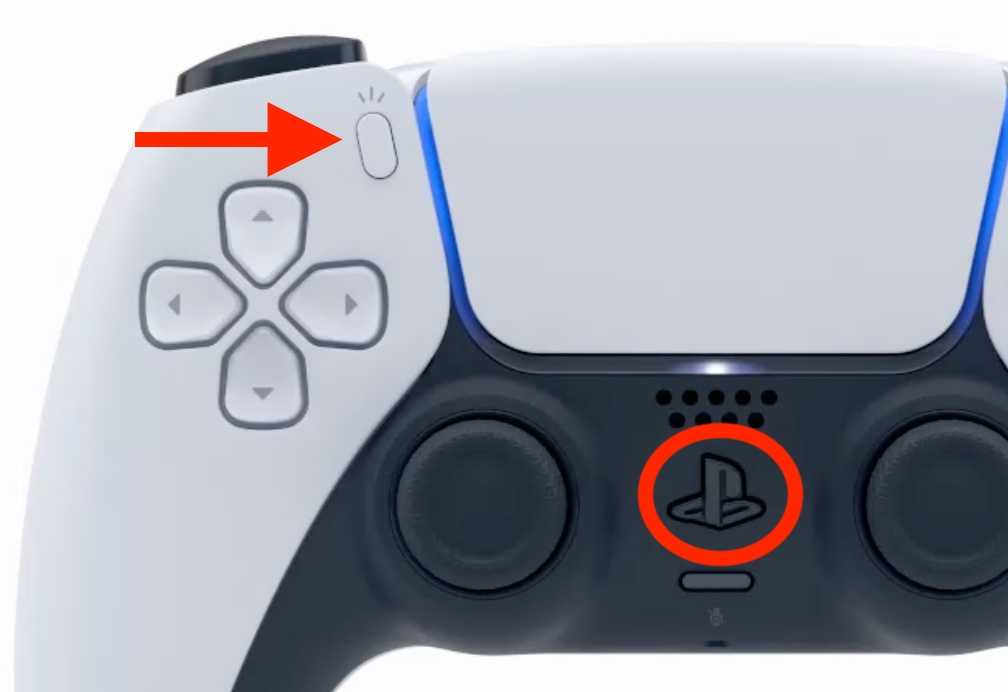
Первый шаг к сопряжению контроллера DualSense – это перевести его в режим сопряжения. Для этого одновременно нажмите и удерживайте кнопку с логотипом PlayStation и кнопку «Создать».
Кнопка PlayStation находится между двумя аналоговыми джойстиками, а кнопка «Создать» находится в верхнем левом углу трекпада.
Вы узнаете, что контроллер находится в режиме сопряжения, когда индикатор под трекпадом быстро мигает синим цветом, на секунду гаснет, а затем снова мигает.
Затем перейдите в настройки PS5, выбрав маленький значок шестеренки в правом верхнем углу главного меню.
Затем перейдите в раздел «Аксессуары».
Перейдите в «Общие», а затем в «Аксессуары Bluetooth».
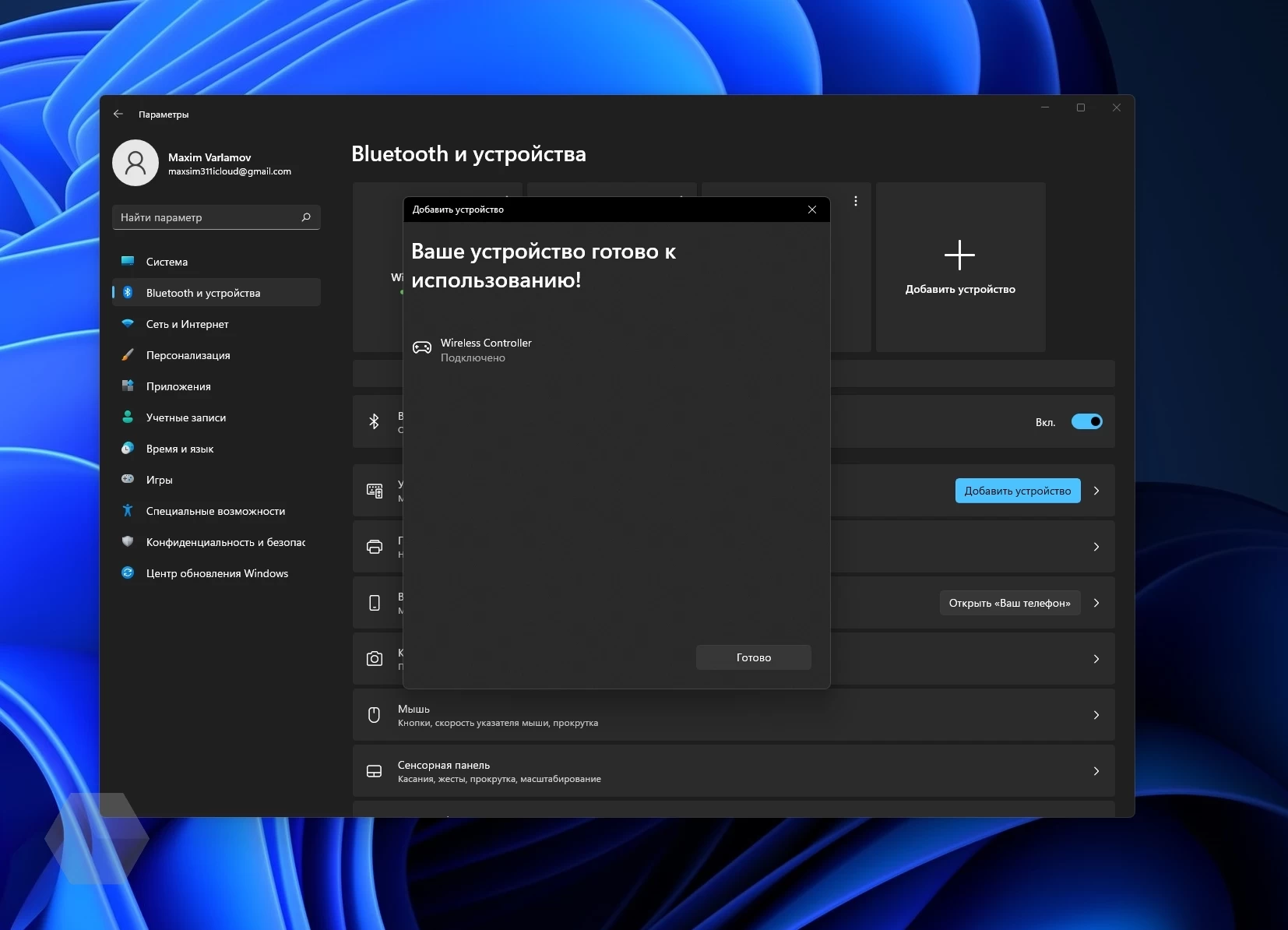
В этом меню, если ваш контроллер PS5 все еще мигает, вы должны увидеть «Беспроводной контроллер» в списке «Найденные аксессуары». Выберите его, и ваш вторичный контроллер теперь связан с вашей PS5 и появится в разделе «Зарегистрированные аксессуары».
![[в фокусе] разбираемся, как пользоваться dualsense на pc | zone of games](https://6msch59.ru/wp-content/uploads/5/2/7/52735b3783cac135d2377b9b327a8b07.webp)



Если вы хотите выключить режим сопряжения без сопряжения, нажмите кнопку PlayStation еще раз.
Сбросьте настройки контроллера DualSense
Если у вас возникнут проблемы с сопряжением контроллера, сброс контроллера может быть лучшим вариантом. Это вернет ваш контроллер в заводской режим, в котором он был при первой поставке, а это означает, что вам придется снова подключить его к консоли.
Вам нужно будет нажать кнопку сброса, которая находится на задней панели контроллера рядом со словом «Sony». Вы должны использовать иглу или развернутую канцелярскую скрепку, чтобы нажать на кнопку.
Удерживайте кнопку около пяти секунд. Вы не получите никаких указаний на то, что контроллер сброшен. Оттуда вы можете повторить описанные выше шаги еще раз, чтобы связать контроллер с вашей PS5.
DualSense – не единственный контроллер Sony с режимом сопряжения. DualShock 3 был первым контроллером с функцией Bluetooth, хотя шаги по его сопряжению с ПК были более сложными, чем просто перевод в режим сопряжения – ознакомьтесь с нашим руководством о том, как это сделать.
DualShock 4, с другой стороны, было относительно просто подключить к другим устройствам. В отличие от DualShock 3, для его сопряжения не требовалось загрузки какого-либо специального программного обеспечения. Для получения дополнительной информации прочитайте наше руководство о том, как подключить контроллер PS4 к ПК или Mac.
Программы для Windows, мобильные приложения, игры — ВСЁ БЕСПЛАТНО, в нашем закрытом телеграмм канале — Подписывайтесь:)
FAQ:
Можно ли подключить контроллер DualSense к ПК?
Да, контроллер DualSense можно подключить к ПК. Контроллер совместим с Windows 10 и легко подключается через Bluetooth.
Как подключить контроллер DualSense к ПК?
Чтобы подключить контроллер DualSense к компьютеру, необходимо убедиться, что он поддерживает Bluetooth. Включите Bluetooth на ПК и переведите контроллер DualSense в режим сопряжения, нажав и удерживая кнопку создания и кнопку PlayStation. После этого ПК должен обнаружить контроллер, и вы сможете выполнить сопряжение.
Для чего можно использовать контроллер DualSense на ПК?
Контроллер DualSense можно использовать для игр на ПК. Он обеспечивает более полное погружение в игровой процесс благодаря тактильной обратной связи, адаптивным триггерам и встроенному микрофону. Кроме того, контроллер можно использовать для управления воспроизведением мультимедиа и навигации по интерфейсу ПК.
Все ли игры на ПК совместимы с контроллером DualSense?
Не все игры на ПК совместимы с контроллером DualSense. В то время как многие новые игры имеют встроенную поддержку контроллера, старые игры могут не распознавать его или требовать дополнительного программного обеспечения для корректной работы. Перед использованием контроллера DualSense рекомендуется проверить совместимость игры.
Можно ли использовать контроллер DualSense в проводном режиме на ПК?
Да, контроллер DualSense можно использовать на ПК в проводном режиме. Контроллер оснащен портом USB Type-C, и его можно подключить к ПК с помощью совместимого кабеля USB-C — USB-A. Это позволяет играть в игры, не беспокоясь о времени автономной работы или возможности подключения по Bluetooth.
См. также:
- Награды бета-версии Diablo 4: Как заработать все четыре и разблокировать эксклюзивный контент
- Выполните квест ‘Инновационный двигатель’ в WoW: Dragonflight
- Обзор Brutal Legend: Металлическое приключение, которое расплавит ваше лицо
- Сколько гигабайт занимает Fortnite? Полное руководство и требования к памяти
- Обзор Ghostrunner: Захватывающий киберпанк-экшен
- Исследование самых дальних рубежей: Открытие неизведанного
- Mobile Legends: Взгляд на дату создания и историю
Как использовать контроллер PS5 DualSense на ПК

DualSense на PlayStation 5 — адский контроллер. Благодаря усовершенствованным тактильным двигателям и «адаптивным» триггерам он не похож на контроллер, который я использовал раньше. То есть, когда я использую его на PS5. Поскольку Sony не разработала драйвер DualSense для Windows, ПК пока не может использовать все возможности контроллера. Но вы можете, по крайней мере, использовать контроллер PS5 на своем ПК, как только вы его получите, просто без этих специальных функций.
Вот краткое руководство по использованию Dualsense PS5 на ПК через USB-кабель или соединение Bluetooth.
Подключение DualSense через проводное соединение или Bluetooth
Проводной способ
Эта часть настройки совсем несложная. Чтобы подключить контроллер к ПК через USB, вам понадобится кабель USB-C — USB-A для вашего ПК (или кабель USB-C — C, если у вас есть удобный порт C). В то время как консоль PlayStation 5 поставляется с одной упаковкой, DualSense, продаваемый отдельно, ее нет. Облом! Возьмите в руки кабель, подключите его, и вы уже в пути.
Bluetooth
Чтобы использовать DualSense через Bluetooth, вам понадобится USB-адаптер Bluetooth (или материнская плата со встроенным Bluetooth). Чтобы подключиться, откройте меню «Bluetooth и другие устройства» в Windows, нажав клавишу Windows и набрав «Bluetooth». Затем нажмите «Добавить Bluetooth или другое устройство» и первый пункт в следующем меню с надписью «Bluetooth». Ваш компьютер начнет поиск доступных устройств.

На DualSense удерживайте кнопку с логотипом PlayStation и кнопку «Поделиться» (маленькая слева от тачпада), пока светодиоды вокруг тачпада не начнут быстро мигать. Через несколько секунд в списке устройств Bluetooth должно появиться сообщение «Беспроводной контроллер», к которому нужно подключиться. Просто нажмите на нее, чтобы завершить соединение.
DualSense теперь будет доступен в Windows с драйвером DirectInput, который некоторые игры распознают и позволят вам повторно привязать элементы управления. Но многие компьютерные игры сегодня построены на основе нового драйвера Microsoft XInput для контроллеров Xbox, поэтому DualSense будет довольно ограничен без какой-либо помощи. Вот где на помощь приходит Steam.
Настройка Steam
Настройка контроллера в Steam

Steam имеет официальную поддержку DualShock 4 и обычных контроллеров ПК, что значительно упрощает базовую настройку DualSense. Подключив его к компьютеру, откройте Steam и запустите режим Big Picture.
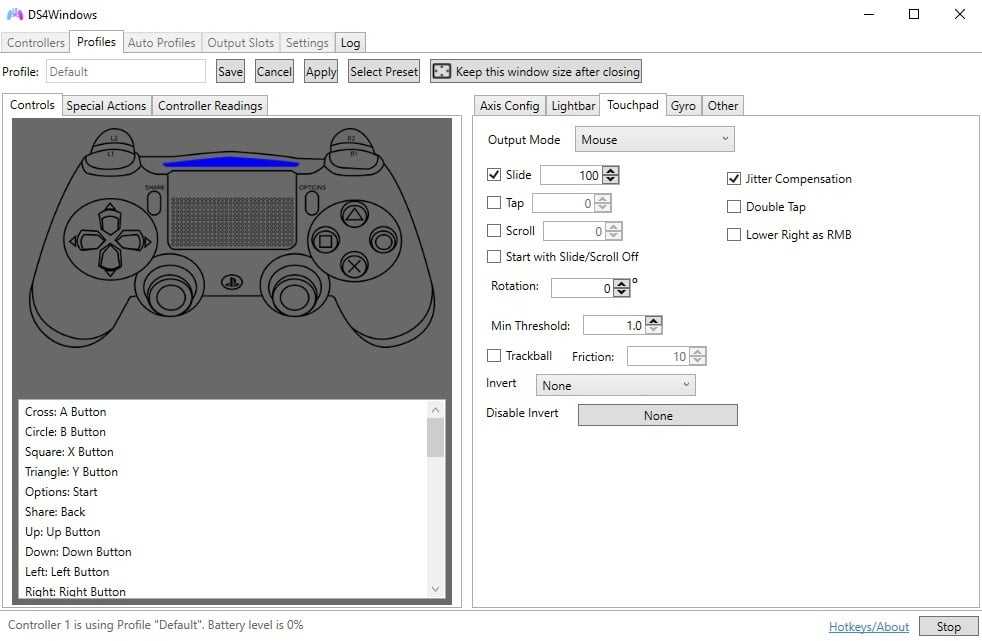
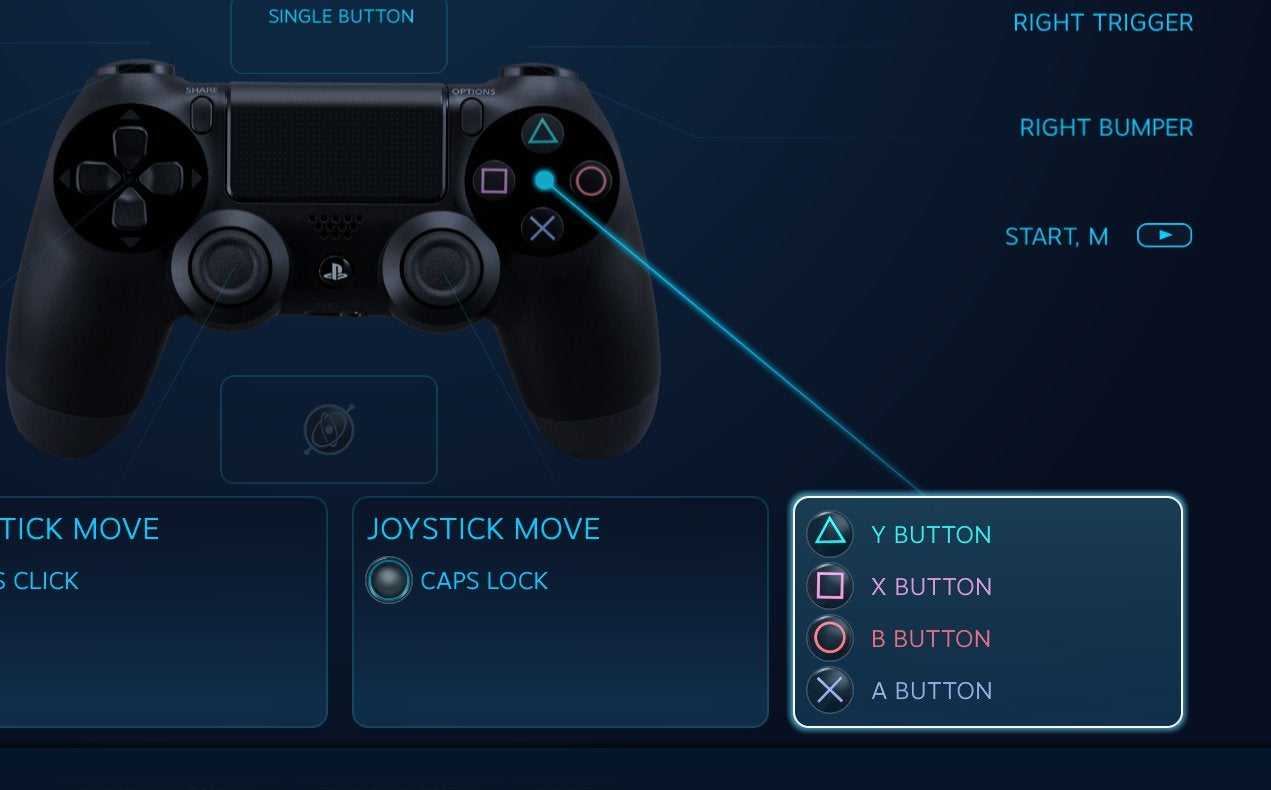
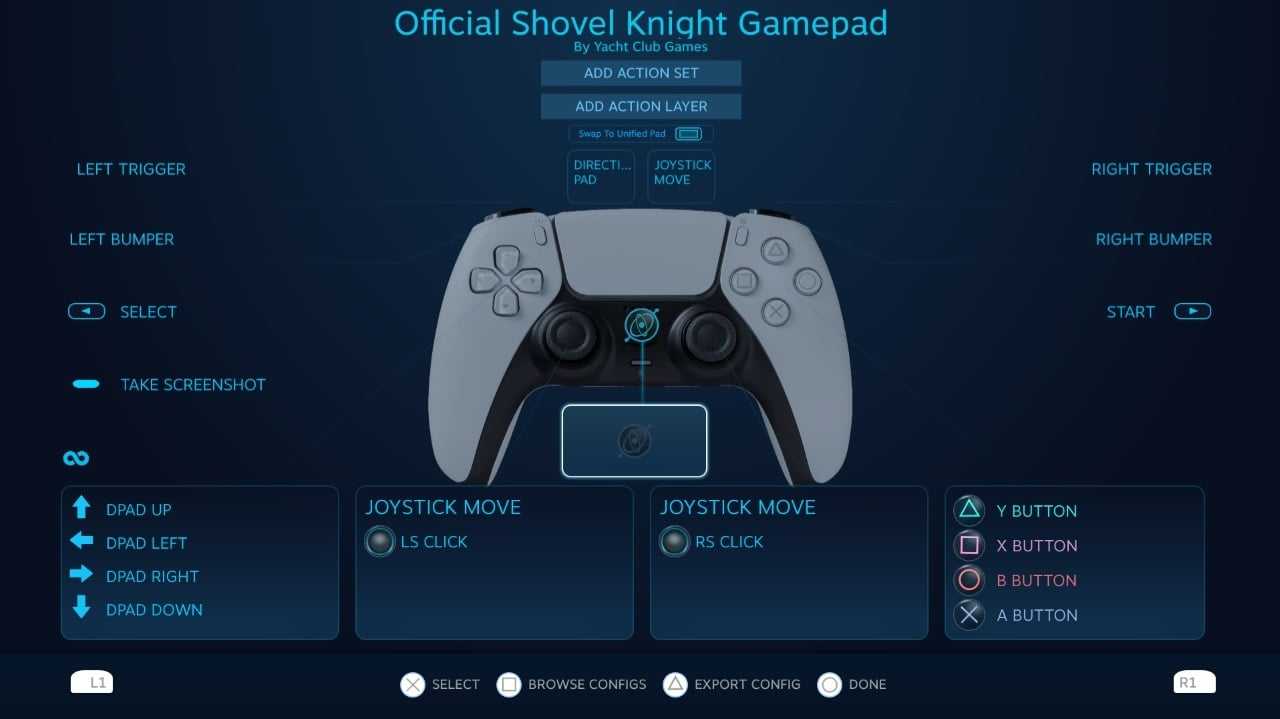
Откройте «Настройки», затем «Настройки контроллера», и вы должны увидеть свой «Беспроводной контроллер» в списке. Нажмите на нее, и у вас будет возможность определить макет. Щелкните здесь, чтобы назначить каждую кнопку, как показано на рисунке выше. Вы сможете сохранить конфигурацию и дать ей имя. Как только это будет сделано, ваш контроллер PS5 должен работать так же, как контроллер Xbox, в любой игре Steam, которой вы владеете!
К сожалению, некоторые функции конфигуратора контроллера Steam здесь не будут работать с DualSense, поскольку он такой новый. Вы можете нажать «Калибровать», чтобы настроить джойстики, но вы не можете настроить цвет световой полосы или заставить работать тактильные ощущения. Steam не знает, как взаимодействовать с этими расширенными функциями контроллера. Надеюсь, вскоре после выпуска Valve добавит официальную поддержку и заставит эти функции работать.
Игры не в Steam
Как использовать DualSense с играми, отличными от Steam

Если вы хотите использовать DualSense в игре, которой владеете, например, в Epic Games Store, есть решение, которое должно работать практически с чем угодно, даже с эмуляторами. Самый простой способ сделать это: вернуть Steam в игру. Steam имеет функцию «Добавить в библиотеку» для исполняемых файлов Windows, которая позволяет вам добавлять другие программы в вашу библиотеку Steam, а затем использовать оверлей Steam.
Как вы можете видеть на изображении выше, щелкните меню «Игры» в Steam, затем выберите «Добавить игру, отличную от Steam в мою библиотеку…», чтобы открыть список программ на вашем ПК. В большинстве случаев это должно позволить вам добавить игру и использовать контроллер со Steam, выступающим в качестве посредника. Пока мы не получим драйвер или фанатскую утилиту, такую как DS4Windows, разработанную для DualSense, это правильный путь.
Методы исправления контроллера PS5, не подключающегося к ПК
Итак, пришло время узнать, как исправить проблему с подключением контроллера PS5 к ПК. Вот наиболее распространенные решения этой проблемы.
- Используйте другой USB-кабель
- Перезагрузите консоль PS5.
- Аппаратный сброс контроллера PS5
- Повторно включить Bluetooth-устройство
- Забудьте и заново подключите контроллер PS5
1. Используйте другой USB-кабель
Подключите контроллер PS5 к компьютеру через USB. Убедитесь, что используемый кабель находится в хорошем рабочем состоянии. Если у вас есть второй кабель micro USB, используйте его.
Попробуйте использовать другой USB-кабель или другой USB-порт на ПК с Windows 10, чтобы проверить, нормально ли работает ваш контроллер. Он часто используется для зарядки различных мобильных телефонов. Проверьте, решает ли это проблему.
2. Перезагрузите консоль PS5.
Контроллер является источником большинства проблем с контроллером. Ваша PS5 может быть источником проблемы. Прежде чем приступать к устранению неполадок, вам следует перезагрузить консоль, чтобы исключить эту возможность.


Меню вашего контроллера может переключаться между меню. Чтобы получить доступ к быстрому меню, нажмите и удерживайте кнопку PS.
- Чтобы перезагрузить систему PS5, перейдите к параметру «Питание», а затем перезапустите PS5.
- Удерживайте переключатель питания на консоли PS5, пока не услышите два звуковых сигнала, если ваш контроллер не работает.
- Как только он выключен, это полностью отключит его. Чтобы включить его, снова удерживайте кнопку питания.
- После перезагрузки попробуйте снова использовать контроллер PS5, чтобы посмотреть, поможет ли это.
3. Произведите полную перезагрузку вашего контроллера
Требуется небольшой остроконечный инструмент, например изогнутая скрепка для бумаг или инструмент для извлечения SIM-карты.
- Переверните контроллер после выключения PS5.
- Рядом с кнопкой L2 есть маленькое отверстие рядом с винтом.
- Аппаратный сброс вашего контроллера
- Нажмите и удерживайте кнопку в этом отверстии около пяти секунд, используя инструмент с наконечником.
- Подключите контроллер к PS5 через USB-соединение еще раз, чтобы проверить, подключается ли он.
4. Повторно включите Bluetooth-устройство
У вас возникли проблемы с подключением контроллера PS5 к ПК с Windows. Выключите и снова включите Bluetooth на компьютере, а затем снова попробуйте выполнить сопряжение с устройством. В Центре поддержки Windows или в меню настроек Windows вы можете отключить Bluetooth.
- Выберите «Настройки» в меню «Пуск».
- Теперь выберите Bluetooth и другие устройства в меню «Устройства».
- Включите или выключите Bluetooth в соответствии с вашими потребностями.
- Вы также можете добавить другое устройство Bluetooth.
5. Забудьте и повторно подключите контроллер PS5
Если у вас есть дополнительный контроллер PS5, вы можете использовать его для навигации по меню.
- Теперь перейдите в «Настройки», «Устройства» и «Устройства Bluetooth».
- Выберите вариант DualSense. Рядом с ним не горит зеленый свет.
- Теперь на геймпаде коснитесь кнопки «Параметры» и выберите «Забыть устройство». Это приведет к тому, что ваша консоль PS5 сотрет ее из памяти, что заставит вас повторно подключить ее.
- При запуске выполните повторное сопряжение контроллера.
- Выключите PlayStation 5. Подключите неисправный контроллер к консоли с помощью USB-кабеля, как только он будет выключен. Чтобы включить и выполнить сопряжение контроллера за один шаг, нажмите кнопку PS.
- Если это не сработает, перезагрузите PS5 и попробуйте выполнить сопряжение, как обычно.
Этап #2: Настройка геймпада в Steam
Если вы играете в Steam, не беспокойтесь о драйверах и необходимости устанавливать эмуляторы. Эта платформа не первый год поддерживает джойстик от ПС5, для полноценной работы его нужно включить в настройках.
Как правильно настроить в Steam поддержку:
- Сначала требуется определиться с тем, как подключить джойстик от ПС5 к ПК – с использованием провода или посредством Bluetooth. Обеспечив связь оборудования, заходите в аккаунт Steam.
- Откройте «Настройки», выберите «Настройки контроллера», где требуется установить «Big Picture»в качестве режима отображения.
- После этого необходимо отметить пункт «Поддержка контроллера PlayStation» галочкой, и выбрать «Пользовательские настройки PlayStation».
- Когда Steam сможет соединиться с геймпадом PS5, система предложит задать ему имя.
Теперь вы сможете найти свой контроллер среди «Обнаруженных» в нижнем разделе меню. Следует отметить, что выполнение пунктов алгоритма не дает гарантии бесперебойной работы джойстика PS5 в паре с компьютером. Связку можно попробовать настроить не только с продуктом марки Sony, но и с аналогами, которые показали свою работоспособность на консоли. Мы описали не единственные варианты, как подключить геймпад ПС5 к ПК. Подключение джойстика PS5 к компьютеру можно попробовать осуществить и с помощью стороннего программного обеспечения, о чем мы расскажем ниже.
Как использовать PS5 DualSense в сервисе Steam
Самый популярный магазин игр на компьютерах позволяет использовать DualSense при запуске приложений. Это отличный выбор, если использовать телевизионный режим «Big Picture».
Запустите Steam и справа наверху нажмите Настройки > Контроллер > Основные настройки контроллера. Выполните проводное или беспроводное подключение DualSense. После подключения Steam покажет, что подключен стандартный контроллер. Может появится окно с предложением выполнить настройку. Если оно не появится, нажмите на устройство и выберите «Задать расположение».
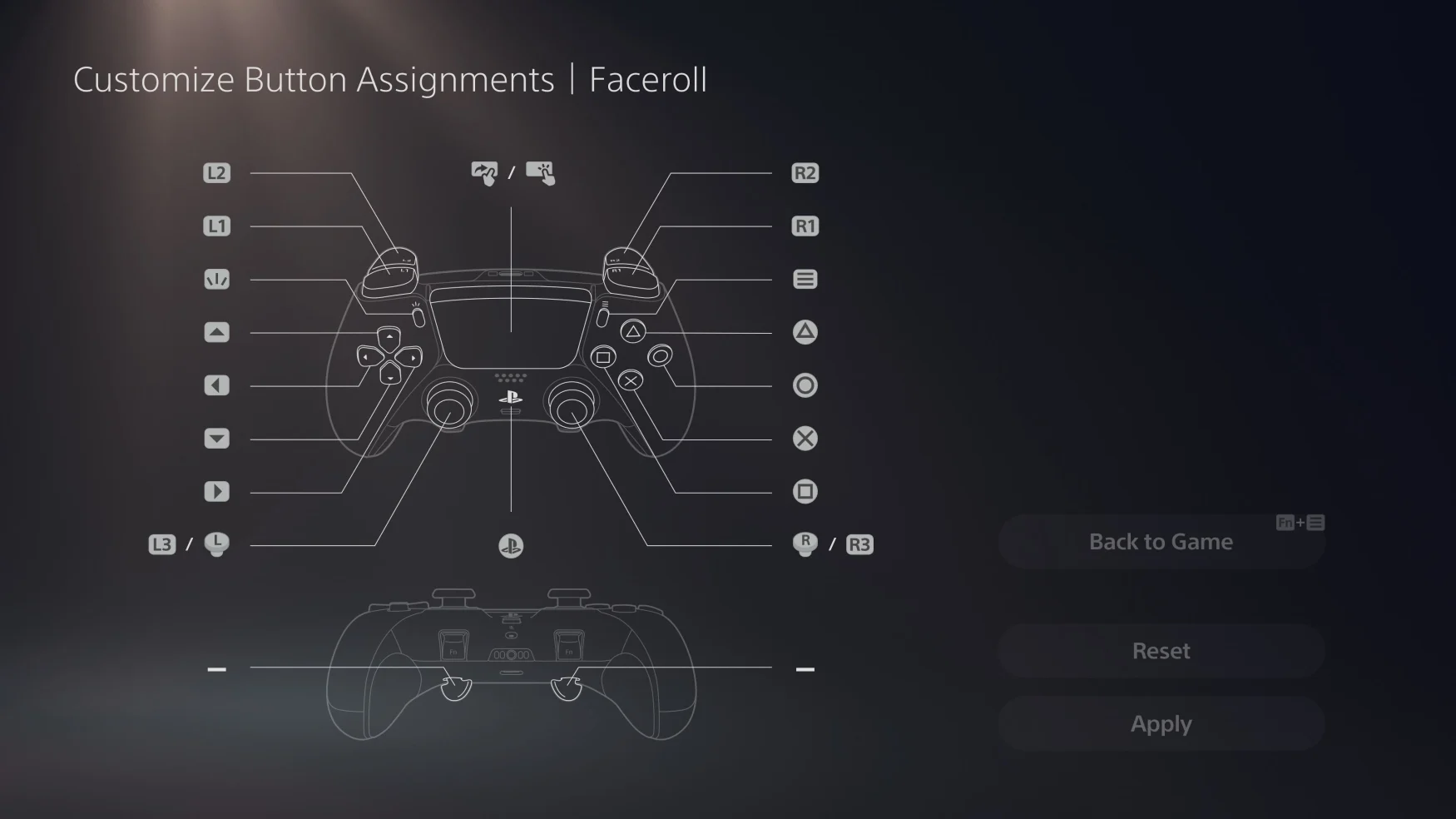
Здесь можно назначить действие на кнопки. Например, тачпад можно пометить как кнопку. Убедитесь, что триггеры (R2 и L2) назначены как аналоговый ввод, а не кнопки.
После завершения настройки сохраните и дайте название устройству, вроде DualSense. Убедитесь, что вы указали его как контроллер для PlayStation 4. Это активирует подсказки кнопок в поддерживаемых играх.
В меню настроек контроллера включите Generic Gamepad Configuration Support и PlayStation Configuration Support. Поставьте галочки напротив соответствующих опций.
Теперь этот контроллер будет работать во всех играх в Steam. Нужно убедиться, что загружается оболочка Steam, иначе контроллер может не быть распознан.
Как подключить DualSense к компьютеру по кабелю
DualSense можно подключить к ПК как с помощью кабеля USB-C, так и через Bluetooth. В первом случае вам понадобится кабель USB-C — USB-A (либо USB-C — C, если у вас имеется разъем для USB-С)
Важно отметить, что в комплектации PS5 такой кабель имеется, но вот в коробке с DualSense при покупке контроллера отдельно он отсутствует
Теперь просто соедините ПК с геймпадом по кабелю, после чего компьютер автоматически обнаружит его в качестве нового устройства ввода
Обратите внимание, что в Steam поддержка DualSense уже есть, а поэтому проблем с управлением возникнуть не должно. Не забудьте обновить ваш клиент Steam до последней версии