

Как просто обновиться до iOS 12 прямо сейчас
От вас потребуется iPhone, iPad или iPod Touch и немного свободного времени.
Компания Apple, наконец, назвала дату релиза iOS 12. Обновление на все поддерживаемые устройства придёт 17 сентября 2018 года. Но уже сейчас можно получить новую «ОСь». Для этого потребуется устройство и немного времени.
Для начала стоит убедиться, поддерживает ли ваш гаджет iOS 12. Вот полный список:
- iPhone X;
- iPhone 8 и 8 Plus;
- iPhone 7 и 7 Plus;
- iPhone 6s и 6s Plus;
- iPhone SE;
- iPhone 6 и 6 Plus;
- iPhone 5s;
- Все iPad Pro;
- iPad (2018);
- iPad (Пятое поколение);
- iPad Air и iPad Air 2;
- iPad mini 2, 3 и 4;
- iPod Touch (Шестое поколение).
Перейдите с вашего гаджета в Safari на сайт программы бета-тестирования Apple: https://beta.apple.com/sp/betaprogram/;

Далее вам потребуется зарегистрироваться, если вы ещё не участвовали в программе бета-тестирования. Для этого достаточно ввести свой Apple ID и пароль от него:

На открывшейся странице дайте соответствующее разрешение:

Устройство запросит числовой код. Гаджет пришлёт вам его в виде пуша:

Снова откроется страница на русском языке. Там вас попросят зарегистрировать своё устройство. Жмакайте прямо на гиперссылку «зарегистрируйте своё устройство iOS»:

Далее вам напомнят о создании резервной копии. Сделав, переходите ко второму пункту на открывшейся странице и жмите на «Загрузить профиль»:

Всплывёт следующий пуш. Если вы всё ещё хотите установить iOS 12, то разрешайте:

Далее смартфон перейдёт в настройки. Для получения новой «ОСи» жмите на «Установить» в правом верхнем углу:

Теперь дело осталось за малым — получить iOS 12. Для этого переходите в «Настройки» >> «Основные» >> «Обновление ПО». Если вы всё сделали правильно, то вот, что вы увидите:

Прокрутите список обновлений до самого низа и жмите на кнопку «Загрузить». Для полной установки iOS 12 потребуется не менее 50 % заряда или подключение к источнику питания:

Если зарядки будет недостаточно, то кнопка «Установить» будет неактивна.
А если с зарядом у вас всё окей, то жмите на «Установить». Ваш гаджет перезагрузится, но процесс не займёт много времени — на моей «восьмёрочке» обновление на 1,59 ГБ установилось минут за десять, чему я очень сильно удивился.
wylsa.com
Проверка совместимости с iOS 13
Перед установкой iOS 13 на iPhone 5s, вам необходимо проверить совместимость вашего устройства с новой операционной системой Apple. Несоблюдение этого требования может привести к непредвиденным ошибкам и сбоям в работе устройства.
Чтобы проверить совместимость, следуйте следующим шагам:
- Откройте раздел «Настройки» на вашем iPhone 5s.
- Прокрутите вниз до раздела «Основные» и нажмите на него.
- В разделе «Основные» найдите и выберите «Обновление ПО».
- На странице «Обновление ПО» будет отображена информация о наличии новой версии iOS и совместимости вашего устройства с ней. Если ваш iPhone 5s совместим с iOS 13, то вы увидите кнопку «Установить» рядом с названием операционной системы.
- Нажмите на кнопку «Установить», чтобы начать процесс установки iOS 13 на ваш iPhone 5s.
Если ваше устройство не совместимо с iOS 13, вы можете обновиться до последней доступной версии операционной системы, которая совместима с вашим iPhone 5s.
Скачать iOS 13 для iPhone
После загрузки файла прошивки удерживайте клавишу «Option» (Mac) или клавишу «Shift» (Windows) и нажмите «Обновить»
Важно: нажимайте именно «Обновить», а не кнопку «Восстановить iPhone…», чтобы избежать восстановления iPhone и повторной настройки устройства
ШАГ 6. Появится всплывающее сообщение, информирующее о том, что iTunes обновит ваше устройство до iOS 13. Нажмите на кнопку Обновить .
ШАГ 7: Ознакомьтесь с информацией о прошивке iOS 13. Нажмите на кнопку Далее . Затем нажмите кнопку «Согласен», чтобы согласиться с условиями.
ШАГ 8: iTunes теперь скачает файл прошивки (это может занять много времени в зависимости от вашего интернет-соединения, так как он может быть размером до 2,0 ГБ). После скачивания файла произойдет обработка и извлечение программного обеспечения, а затем подготовка устройства к обновлению программного обеспечения и установка обновления.
ШАГ 9: Не отсоединяйте устройство, пока не закончится обновление. Это может занять несколько минут. Ваше устройство будет обновлено до iOS 13 и перезагрузится один или два раза во время процесса установки. После успешного обновления вы увидите экран Hello. Следуйте инструкциям на экране, чтобы настроить устройство.
Вы можете прочитать наш пост со списком всех лучших новых функций iOS 13 для iPhone, чтобы начать максимально продуктивной использовать iOS 13.
Как установить iOS 13 прямо сейчас
В закладки

Новую iOS 13 можно установить на любое совместимое устройство, но уже без профиля для разработчиков. Правда, есть некоторые ограничения.
Ставим iOS 13
Мы проверяли работоспособность на macOS Mojave и Windows 10.
macOS
Шаг 1. Обновите macOS Mojave до последней актуальной версии.
Шаг 2. Скачайте этот файл и откройте его. Xcode 11 не нужен.
Шаг 3. Загрузите файл прошивки для вашего девайса отсюда.
Шаг 4. Открываем iTunes, подключаем устройство к компьютеру.
Шаг 5. Зажимаем Option, нажимаем Обновить и выбираем скачанный IPSW-файл.




Всё. Дожидаемся окончания установки и наслаждаемся iOS 13.
Windows
Здесь всё немного сложнее, так как на Windows нет Xcode, необходимого для установки операционной системы.
Шаг 1. Скачиваем IPSW-файл прошивки отсюда.
Шаг 2. Загружаем ZIP-архив по этой ссылке. Распаковываем в ту же папку, где лежит IPSW.
Шаг 3. В поиске Windows пишем cmd и запускаем от имени Администратора, нажав по появившейся иконке правой кнопкой мыши.
Шаг 4. В командной строке пишем cd /”путь до папки, где лежит IPSW-файл”. Например, “cd C:/iOS/”.
Шаг 5. Пишем в командной строке idevicerestore.exe -d “название IPSW”.ipsw. Например, “idevicerestore.exe -d iPhone112iPhone116_13.0_17A5492t_Restore.ipsw”.
Шаг 6. Ждем установки iOS 13. На извлечение прошивки уйдет около 2-3 минут, затем еще 10 минут на установку и восстановление данных.
Во время установки откроется iTunes. Ничего не нажимайте
Исправление ошибок
Многие пользователи сталкиваются с ошибками unable to send iBEC (error -8) и unable to place device into restore mode (error -10) во время установки iOS 13 на Windows. Есть решение:
1. Переведите смартфон в режим восстановления и не отключайте от компьютера.
2. Откройте в Панели управления пункт Диспетчер устройств.
3. Ищите в списке Apple Recovery (iBoot) USB Composite Device. Удалите его, щёлкнув правой кнопкой мыши.
4. Переподключите айфон к компьютеру снова.
5. Повторите установку прошивки.
6. Если снова вылезет ошибка во время установки, повторите пункт 3. Но в этот раз не отсоединяйте айфон от ПК.
7. Установите iOS 13.
Если вдруг передумали обновляться. Вот полезная утилита для вывода айфона из режима восстановления.
Спасибо Valdemar.ST за наводку!
Хочешь ещё?
Ищешь ответ на вопрос?
iPhones.ru
Mac не обязателен.
Артём Баусов
Главный по новостям, кликбейту и опечаткам. Люблю электротехнику и занимаюсь огненной магией.
Telegram: @TemaBausov
Способ 2: переход с iOS 14 на iOS 13.7 с помощью iTunes Restore
iTunes — отличный помощник для устройств Apple, и вы можете установить загруженную прошивку на устройство. Другими словами, вы можете понизить версию iOS 14 до iOS 13.7 с помощью iTunes. Помните, что при этом будут удалены все данные, хранящиеся на устройстве. Выполним следующие шаги.
Шаг 1. Для начала откройте «Настройки»> «iCloud»> «Найти мой iPhone» и отключите параметр «Найти iPhone».
Шаг 2. Загрузите файл прошивки iOS 13.7 для своего устройства с официального сайта Apple.
iPhone SE (2-го поколения)iPhone 11 ProiPhone 11 Pro MaxiPhone 11iPhone XSiPhone XS MaxiPhone XRiPhone XiPhone 88 iPhone PlusiPhone 77 iPhone PlusiPhone 6S6S iPhone PlusiPhone SEIpod Touch (генерация 7th)IPad Pro 12.9 дюйма (4-го поколения)12.9-дюймовый iPad Pro (3-го поколения)12.9-дюймовый iPad Pro (2-го поколения)12.9-дюймовый iPad Pro (1-го поколения)11-дюймовый iPad Pro (2-го поколения)11-дюймовый iPad Pro10.5-дюймовый iPad Pro9.7-дюймовый iPad Pro10.2-дюймовый iPadIPad 9.7 дюйма (6-го поколения)IPad 9.7 дюйма (5-го поколения)iPad Air (поколение 3rd)IPad Air 2iPad mini (5-го поколения)IPad мини 4IPad мини 3
Шаг 3. Подключите iPhone к Finder или iTunes. После загрузки файла IPSW подключите iPhone к компьютеру Mac или Windows с помощью кабеля Lightning-USB или Lightning-USB-C.
Вариант 1. Для iTunes:
Если ваш компьютер работает под управлением Windows или macOS Mojave или более ранней версии, вы должны увидеть, как iTunes открывается сам по себе. Затем доверьтесь своему компьютеру и нажмите «Сводка» на левой боковой панели. Наконец, удерживая клавишу Shift в Windows на клавиатуре, нажмите кнопку «Восстановить iPhone».
Вариант 2. Для Finder:
Если на вашем компьютере установлена macOS Mojave или более поздняя версия, вы должны увидеть, что Finder открывается сам по себе. Затем доверьтесь своему компьютеру, и вы должны найти свой iPhone в разделе «Местоположение» на боковой панели Finder. Щелкните по нему и нажмите и удерживайте клавишу Option. Наконец, нажмите «Восстановить iPhone» в Finder.
Шаг 4. Появится всплывающее окно файлового браузера. Найдите файл прошивки iOS 13.7 IPSW и выберите его для установки на свое устройство. Нажмите «Восстановить», чтобы начать откат iOS 14 до iOS 13.7.
Убедитесь, что ваш iPhone подключен к компьютеру, пока он не перезагрузится и вы не увидите экран приветствия iOS 13.7. После завершения этого процесса вы можете использовать последнюю резервную копию iOS 13 для восстановления своих приложений и всех данных.
Как установить iOS 13 на iPhone 5s
На самом деле еще в 2019 г. Apple заявила, что с выходом 11 поколения легендарного смартфона и новой версии iOS она прекращает поддержку откровенно устаревших айфонов 6 и старше. Поэтому владельцы модели 5S не получили уведомления о выходе свежего обновления.
Новая версия ПО от Apple популярна благодаря наличию ночного режима
К сожалению, старания сторонних разработчиков и борцов с капиталистами из Купертино также ни к чему не привели. Никаких ключей к установке iOS 13 на не поддерживаемые айфоны сегодня нет.
Обратите внимание! На самом деле устанавливать тринадцатую версию прошивки на 5 S не имеет смысла, так как из-за больших требований характеристики телефона не потянут нормальную работу ПО
Что можно делать, если не может установить / обновить iOS 15 на iPhone/iPad?
Как и системы, выпущенная для iOS 14 в прошлом году, iOS 15 также вызовет ошибки во время установки и эксплуатации. Некоторые пользователи сообщают, что не могут установить обновления в iOS 15. Это означает, что пользователи не могут установить iOS 13 на свои iPhone / iPad. Если вы также получаете сообщение об ошибке «Ошибка установки / загрузки iOS 15», вам нужно будет исправить некоторые советы.
Обший способ исправить ошибку «Невозможно установить iOS 15»
- Способ 1: Проверьте, совместимо ли устройство
- Способ 2: Проверьте настройки сети
- Способ 3: Проверьте доступный объем памяти на Вашем iPhone или iPad
- Способ 4: Выполните принудительную перезагрузку iPhone или iPad
- Способ 5: Обновление до iOS 15 с iTunes
Способ 1: Проверьте, совместимо ли устройство
Первым делом, вам нужно знать, на каких устройствах можно обновить iOS 15. По статистике iOS 15 совместима со следующими устройствами:
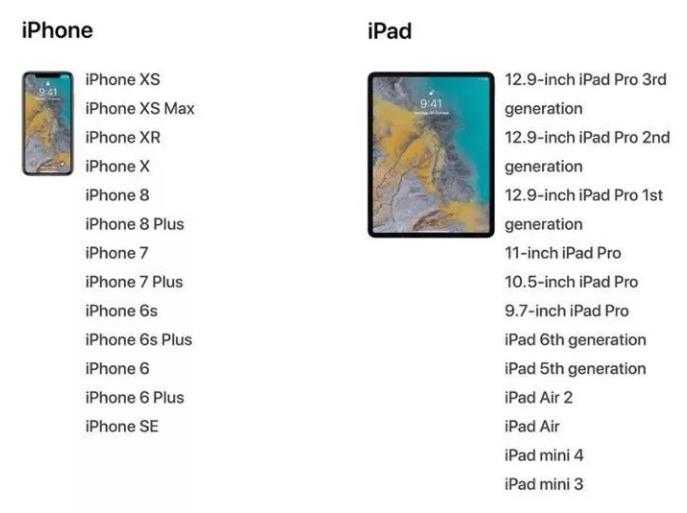
iPhone: iPhone Xs Max, iPhone XS, iPhone XR, iPhone X, iPhone 8, iPhone 8 Plus, iPhone 7, iPhone 7 Plus, iPhone 6s, iPhone 6s Plus, iPhone 6, iPhone 6 Plus, iPhone SE
ipad: iPad Pro 3(12.9), iPad Pro 2(12.9), iPad Pro 1(12.9), iPad Pro(10.5), iPad Pro(9.7), iPad Air 2, iPad Air, iPad 5, iPad 6, iPad mini 4、iPad mini 3
Проверьте, совместима ли система iOS 15 с вашим устройством.
Способ 2: Проверьте настройки сети
Как все мы знаем, сетевые настройки ihone или iPad часто влияют на обновление и установку новых систем. Поэтому, пожалуйста, следуйте инструкциям ниже перед установкой.
1.Убедитесь, что сотовые данные включены. Перейдите в «Настройки», затем «Сотовая связь» и откройте «Сотовые данные». Если это не решит проблему, перейдите к следующему шагу.
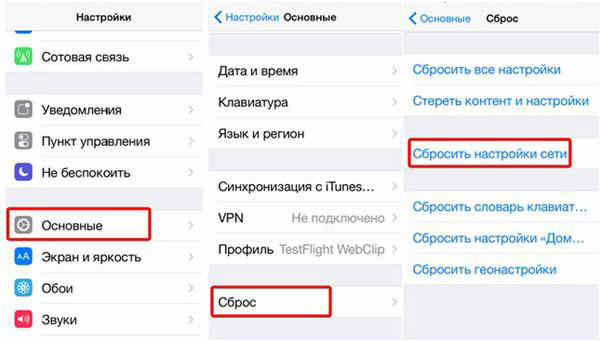
2.Сбросьте настройки сети: «Настройки» – «Основные» – «Сброс», выберите «Сбросить настройки сети». Эти будут сброшены настройки сотовой сети, настройки Wi-Fi, пароли, VPN, APN и все остальное.
Способ 3: Проверьте доступный объем памяти на Вашем iPhone или iPad
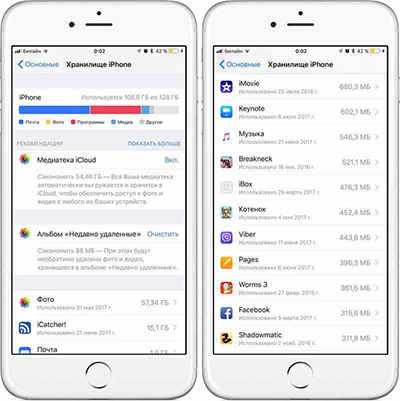
Бета-версия iOS 15 будет занимать определенный объем памяти на вашем устройстве, поэтому вашему устройству требуется как минимум 5 ГБ свободных памятей.Если на вашем устройстве недостаточно свободного места, сначала освободите ненужные кэшированные данные.
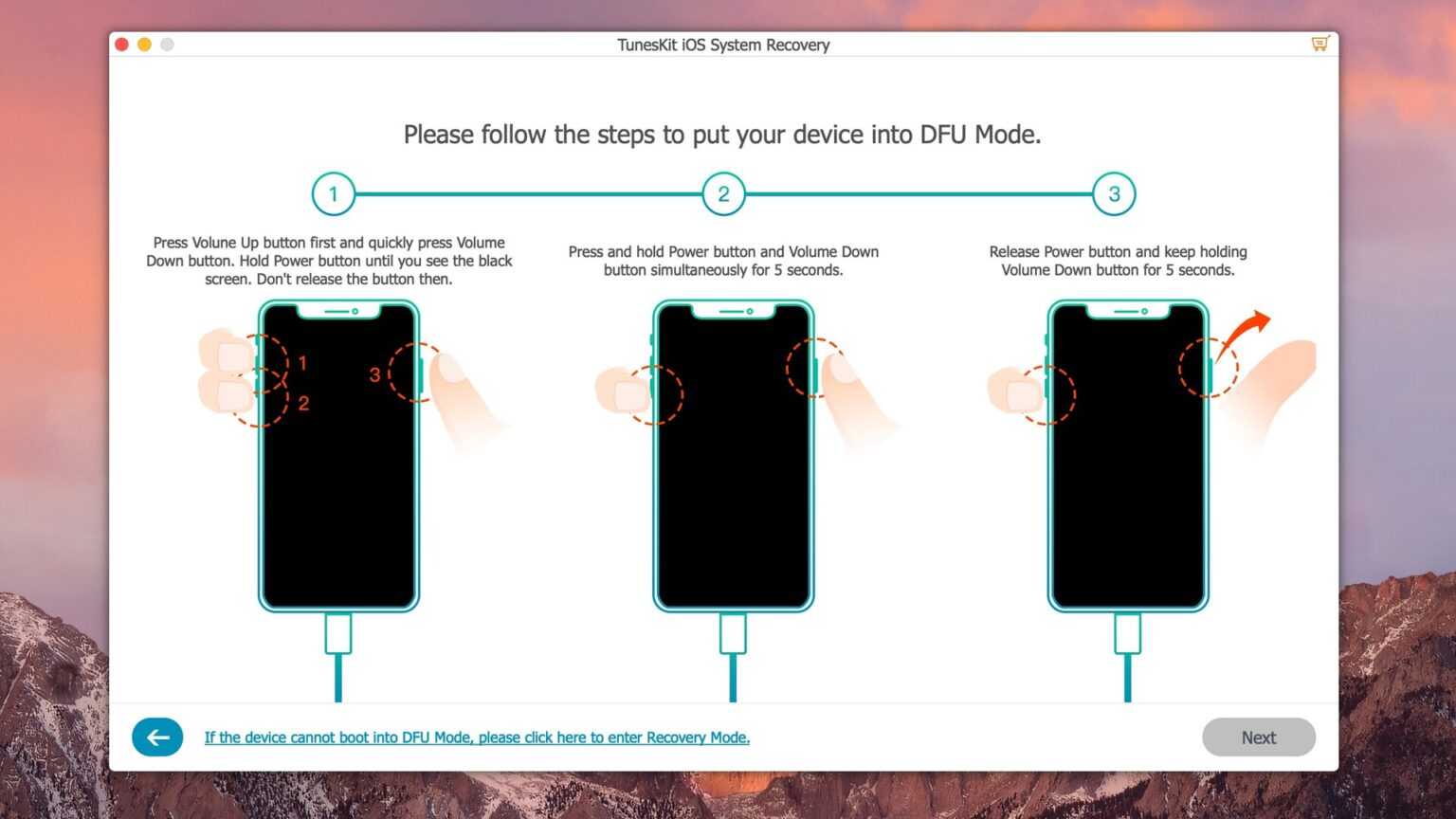
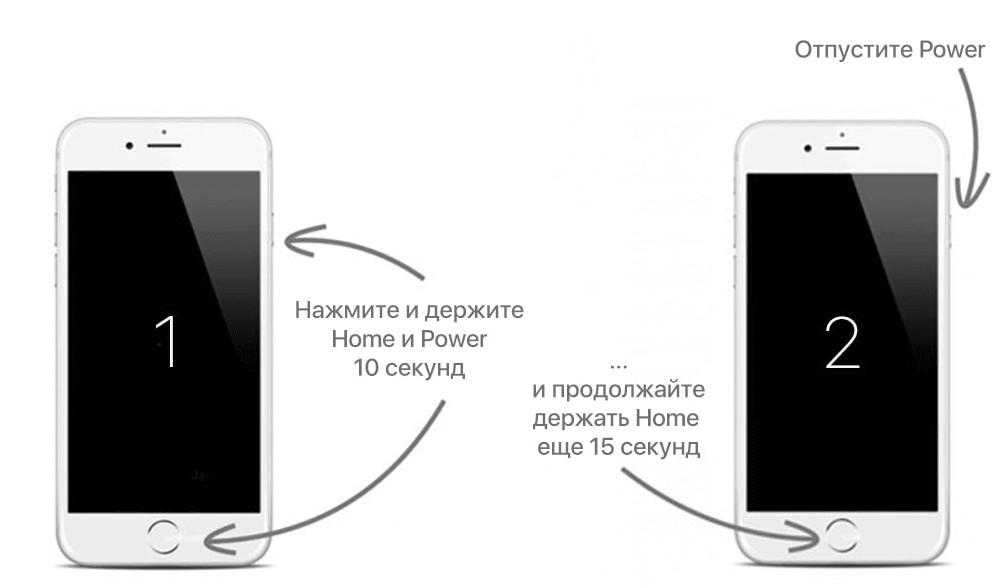
Способ 4: Выполните принудительную перезагрузку iPhone или iPad
1.iPhone 6 и iPhone 6s
Нажмите кнопку «Домой» одновременно с кнопкой питания, пока не появится логотип Apple. Когда Вы увидите логотип, отпустите обе кнопки и дождитесь завершения процесса запуска телефона.

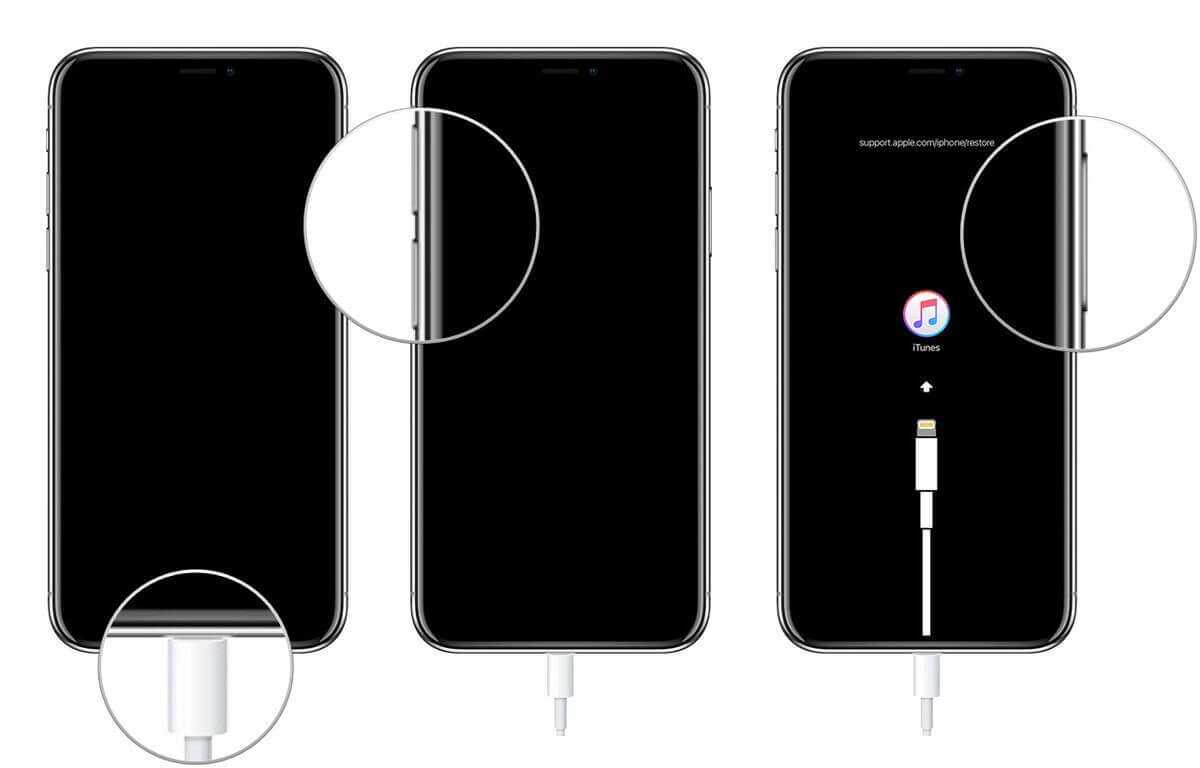


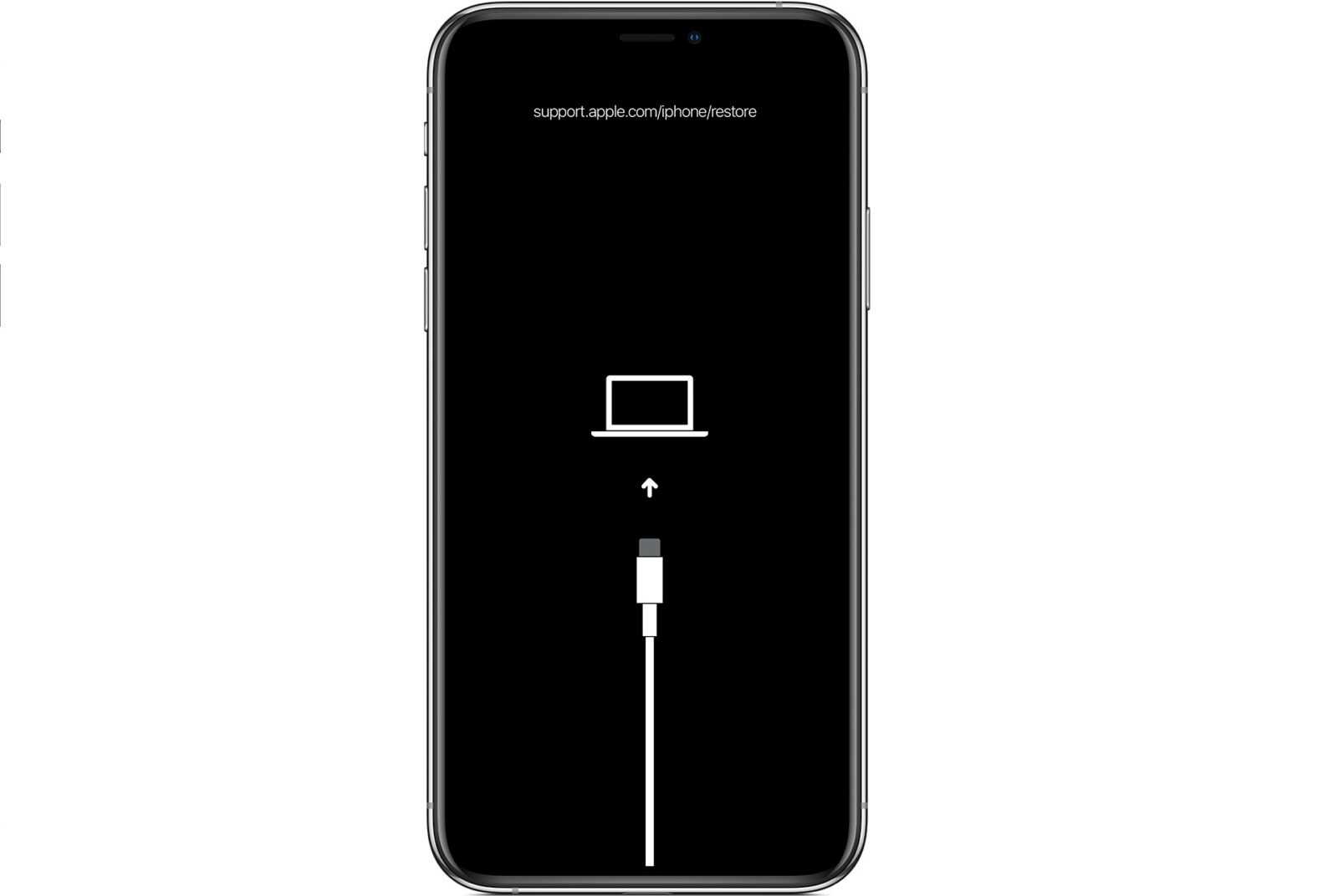
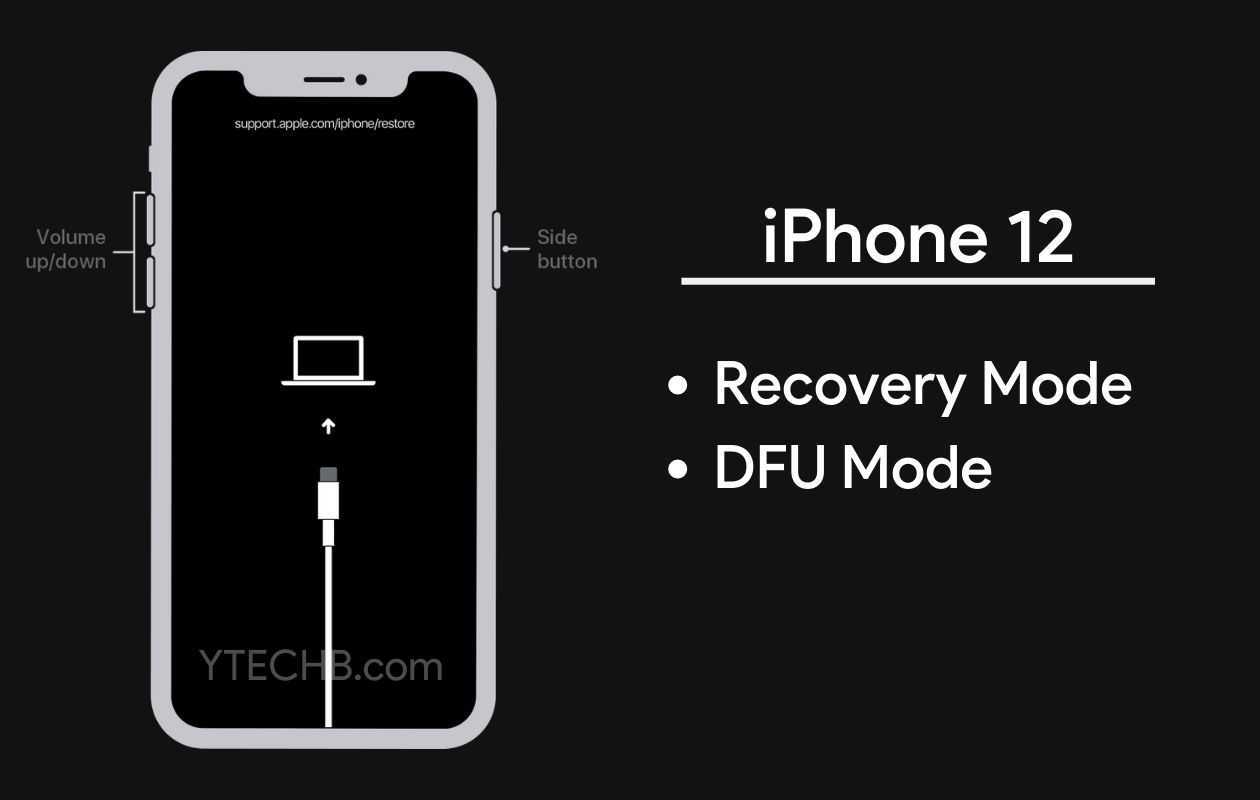
Нажмите кнопку питания, расположенную справа, одновременно с кнопкой уменьшения громкости, расположенной слева, пока не появится логотип Apple.
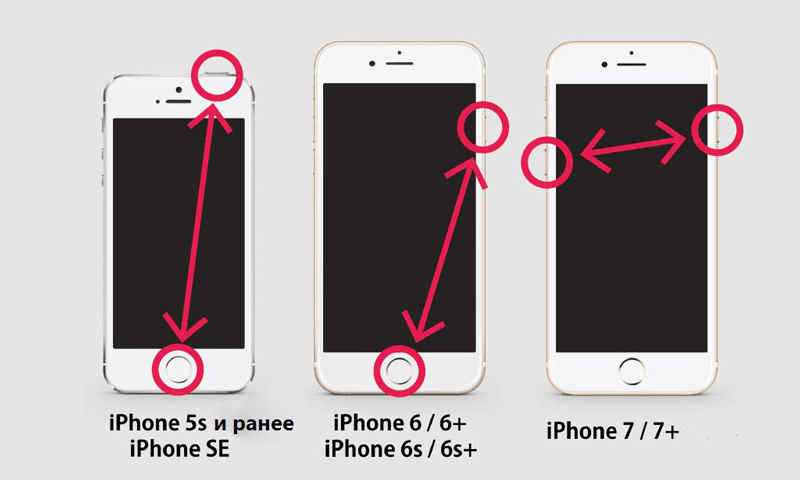
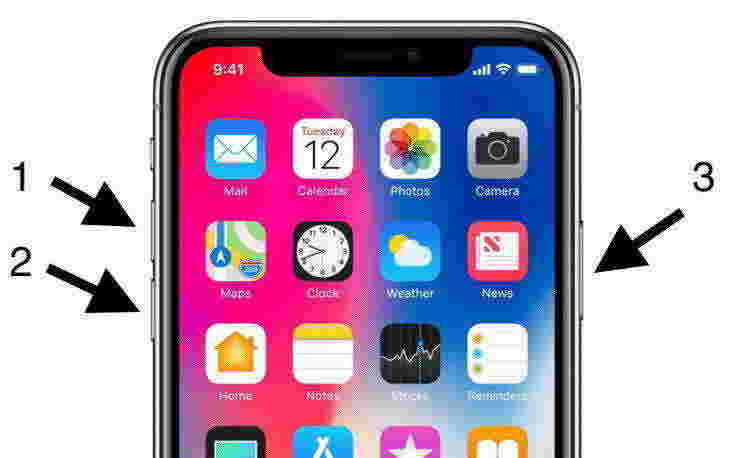
3.iPhone 8 и выше
- Быстро нажмите и отпустите кнопку увеличения громкости.
- Потом быстро нажмите и отпустите кнопку уменьшения громкости.
- Теперь нажмите и удерживайте кнопку питания до тех пор, пока не появится логотип Apple.
- Так же введите пароль и не используйте функцию идентификации по отпечатку пальца.
Способ 5: Обновление до iOS 15 через iTunes
Использование этого метода хорошо работает, но может привести к потере данных. Рекомендуется сделать резервную копию данных устройства перед обновлением системы.
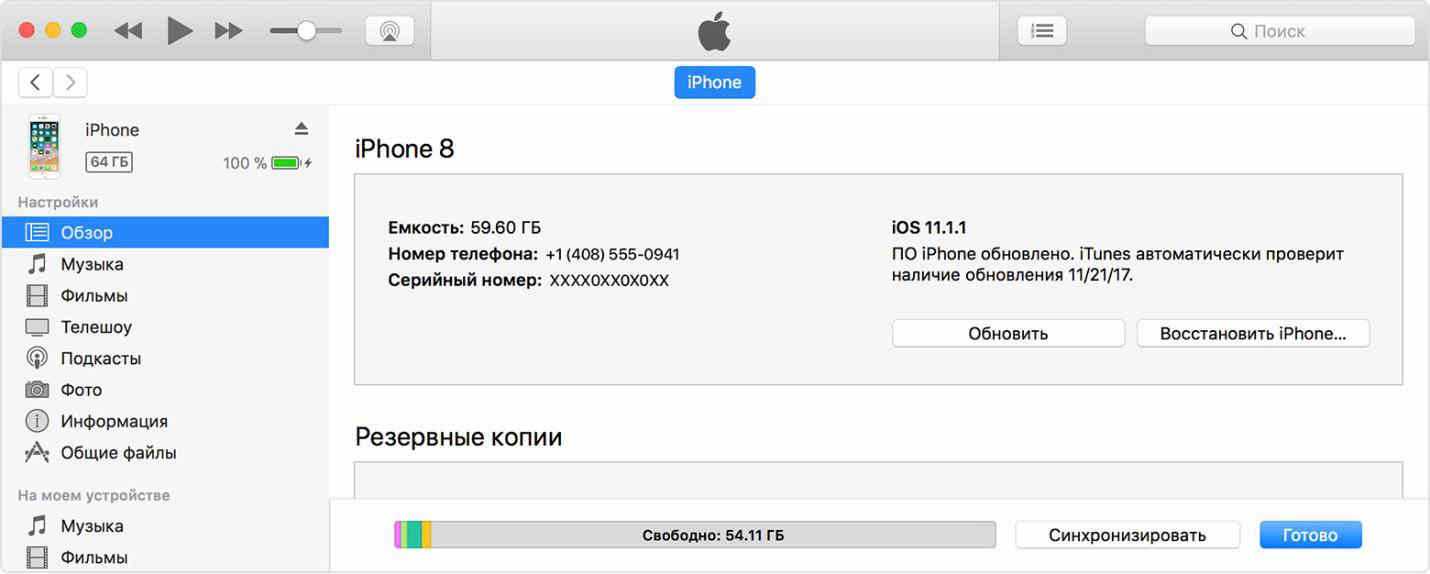
- Сначала загрузите с официального сайта IPSW файл для бета-версии iOS.
- Установите последнюю версию iTunes и запустите ее на своем компьютере.
- Подключите свой iPhone к компьютеру при помощи USB-кабеля.
- Нажмите в iTunes на иконку устройства и выберите его.
Рекомендательный способ исправить ошибку «Невозможно установить iOS 15»
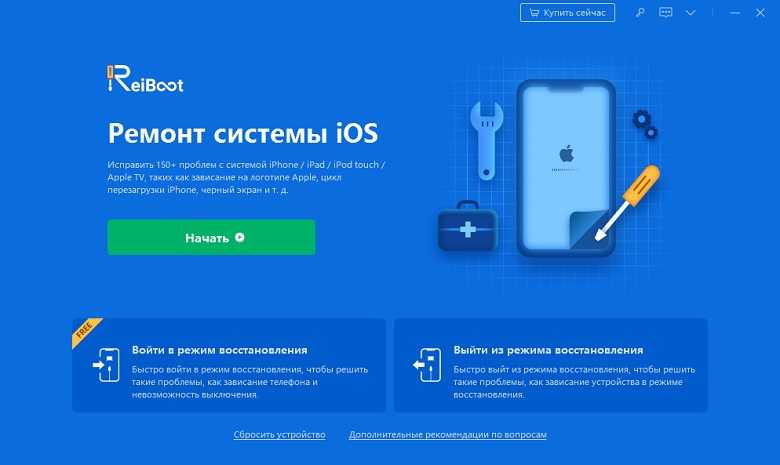
Наиболее удобный и безопасный способ — использовать Tenorshare -ReiBoot. Это профессиональное программное обеспечение для ремонта системы.Управление одной кнопкой очень просто. И Ваши данные не будут потеряны на протяжении всей операции.
Шаг 1 Выберите в главном меню опцию «Решить все iOS-зависания».
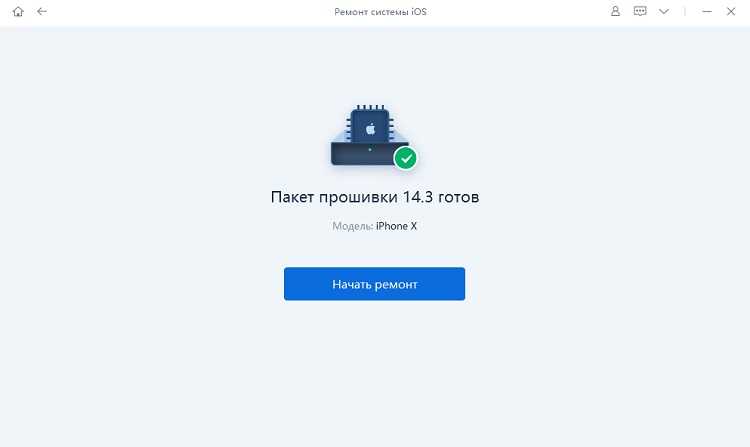
Шаг 2 Нажмите Обзор — папку для выбора пути сохранения нового IPSW файла бета-версии iOS 15 и нажмите «Загрузить». Автоматически запустится загрузка пакета прошивки.
Шаг 3 После загрузки прошивки нажмите «Начать восстановление» для установки нового IPSW файла iOS 15 на Ваш iPhone.
Потом перезагрузить Вашего iPhone и все будет в порядке, и Вас больше не будут беспокоить какие-либо ошибки при установке.
Заключение
Если iPhone постоянно перезагружается, черный экран на айфоне и другие вопросы о айфоне, мы настоятельно рекомендуем Вам обратиться сразу к Tenorshare ReiBoot, так как данная программа решит Ваш вопрос мгновеннои результативно.
Если Вам понравилась эта статья, поделитесь ею и оставьте свои комментарии!
Как правильно установить iOS 13, чтобы на iPhone не было проблем? Рабочий способ

Когда iOS 13 только вышла у пользователей не было особых претензий к прошивке. Однако со временем негативных отзывов стали появляться весьма активно. Пользователи iPhone недовольны различными мелкими, а в отдельных случаях и достаточно крупными недоработками операционной системы. В связи с этим, мы решили напомнить о том, как нужно устанавливать iOS 13 таким образом, чтобы на iPhone не было проблем. Подробнее в этой инструкции.

Важно! Перед использованием данного способа обязательно создайте резервную копию iPhone. Настоятельно рекомендуется делать ее через iTunes, так как в облачном хранилище iCloud может не хватить места для всех фото и видео
Кроме этого, убедитесь в том, что на диске, на котором установлена утилита iTunes, достаточно свободного места.
Суть способа
Большинство пользователей iPhone установили прошивку iOS 13 через Wi-Fi. Это самый удобный способ обновления, поскольку он требует от пользователя всего нескольких нажатий.
Однако наиболее правильно устанавливать iPhone при помощи компьютера с использованием iTunes (или проводника Finder в macOS Catalina). Причем делать это необходимо специальным образом, выполняя так называемую чистую установку. В таком случае чаще всего получается установить прошивку правильным образом, без возникновения различных программных проблем.
О «чистой» установке iOS на iPhone множество положительных отзывов. Такой способ установки по праву признается лучшим, так как после него на iPhone возникает меньше всего проблем.
Тут важно отметить, что некоторые неполадки по-прежнему возможны. Речь идет о проблемах, которые находятся в самой операционной системе
Такие может исправить только компания Apple.
Как правильно установить iOS 13, чтобы на iPhone не было проблем? Единственный способ
Важно! Еще раз предупреждаем о важности создания резервной копии. Описанная ниже процедура предусматривает удаление всех данных с iPhone с последующим восстановлением из заранее созданной резервной копии
Если вы не создадите резервную копию, то восстановить данные не получится.
Шаг 1. Убедитесь в том, что на компьютере установлена последняя версия iTunes. Проверьте обновление в меню «Справка» → «Обновления» или в меню «Системные настройки» в macOS Mojave и более старых версиях.
Шаг 2. Загрузите файл прошивки iOS 13.1.2 для своего устройства по представленным ниже ссылкам:
Примечание: на момент написания публикации iOS 13.1.2 является актуальной версией iOS 13.
Шаг 3. Подключите iPhone к компьютеру и выберите устройство в iTunes.
Шаг 4. Зажмите клавишу Shift (Alt на Mac) и нажмите «Восстановить iPhone». В открывшемся окне выберите файл прошивки, который вы загрузили ранее.

Шаг 5. Подтвердите начало восстановления iOS 13. В ходе этого процесса ни в коем случае не отключайте iPhone от компьютера.
Что делать дальше? Два варианта
Когда восстановление будет завершено, вы можете либо выполнить восстановление всех данных на ваш iPhone из резервной копии, либо сделать полноценную «чистую» установку.
Для восстановления данных достаточно дождаться, пока в окне iTunes появится окно с приветственной информацией. Там будет опция восстановления iPhone из созданной вами ранее резервной копии. Выбирайте опцию «Восстановить из резервной копии», жмите «Продолжить» и ждите — на ваш iPhone вернутся все данные.

С другой же стороны, можно выполнить полноценную «чистую» прошивку. Ее практикуют многие опытные пользователи iPhone. Она предусматривает настройку iPhone с нуля, то есть без восстановления данных. Разумеется, эта опция подходит не для всех. У большинства пользователей на iPhone хранится множество важных данных. Если вы вдруг захотите попробовать такой метод, выберите пункт «Настроить как новый iPhone» на приветственной странице в iTunes.
Основные способы
Установить обновление на айфон можно несколькими способами: через настройки телефона, с помощью iTunes, путем перепрошивки и через режим DFU. Самыми простыми являются первые два варианта, а два других требуют некоторых навыков и знаний.
Через настройки телефона
Запуск обновления айфона через настройки является самым распространенным способом. Для этого необходимо зайти в меню настроек и в категории «Основные» выбрать пункт «Обновление ПО». При наличии новой версии системы, пользователю будет предложено ознакомиться и согласиться с лицензионным соглашением. После подтверждения загрузки файлов установка начнется автоматически — необходимо будет лишь дождаться завершения обновления.
Через iTunes с компьютера
При недостатке физической памяти на устройстве для загрузки пакетов, подходящим способом установить новую версию системы является iTunes. После подключения айфона к ноутбуку или ПК с помощью USB-кабеля, необходимо запустить сервис iTunes. В открывшемся окне требуется выбрать соответствующее устройство, открыть пункт меню «Основные» и нажать на кнопку «Проверить обновления».
После обнаружения свежей версии системы пользователю останется ввести пароль от учетной записи и нажать «ОК». В ходе установки обновления следует сохранять включенными и компьютер, и само устройство.
Перепрошить устройство
Установка новой версии системы путем перепрошивки устройства требует специальных навыков и знаний, поэтому этот способ лучше доверить специалисту. Перед выполнением процедуры рекомендуется создать BackUp, который позволит восстановить данные при возникновении проблем в ходе работы. Затем необходимо найти требуемую версию системы — файла формата «.ipsw» (их можно найти на специальных форумах и сайтах в сети). Чтобы избежать возникновения ошибки в работе iTunes потребуется отключить в настройках устройства функцию «Найти iPhone».
После завершения подготовки можно приступать к запуску установки. Для этого необходимо выключенное устройство подключить к компьютеру, зажав при этом кнопку «Домой». В результате этого действия запустится процесс восстановления, а в открывшемся окне появится сообщение, что «Необходимо восстановить iPhone перед использованием в iTunes».
После подтверждения, нажав кнопку «ОК», на компьютере откроется окно iTunes. Зажав кнопку «Shift», следует выбрать в проводнике скачанный файл с прошивкой системы и запустить процесс загрузки и установки. На протяжении обновления устройство несколько раз будет перезагружаться — необходимо до окончания инсталляции оставлять айфон подключенным к компьютеру.
Через режим DFU
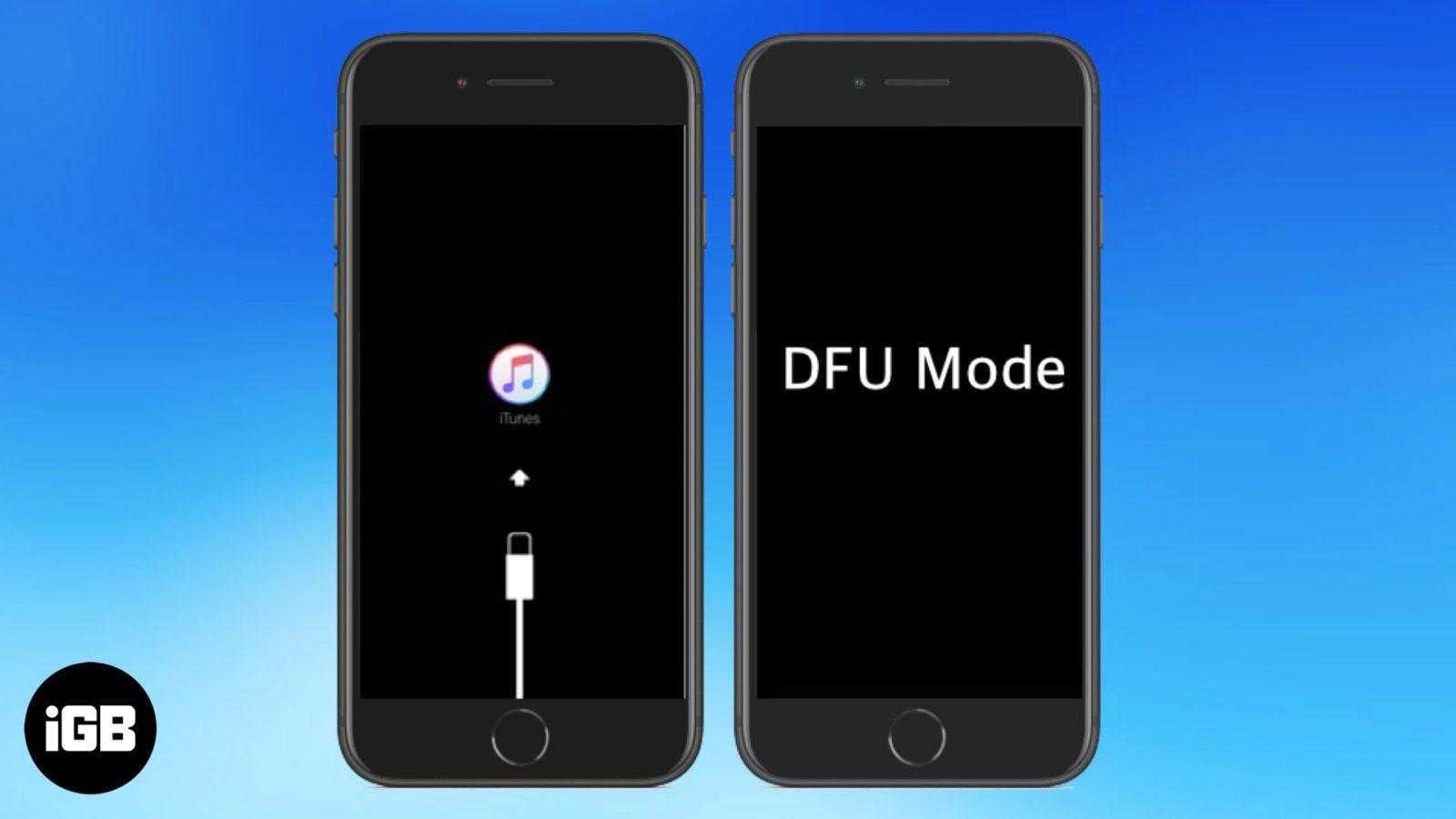
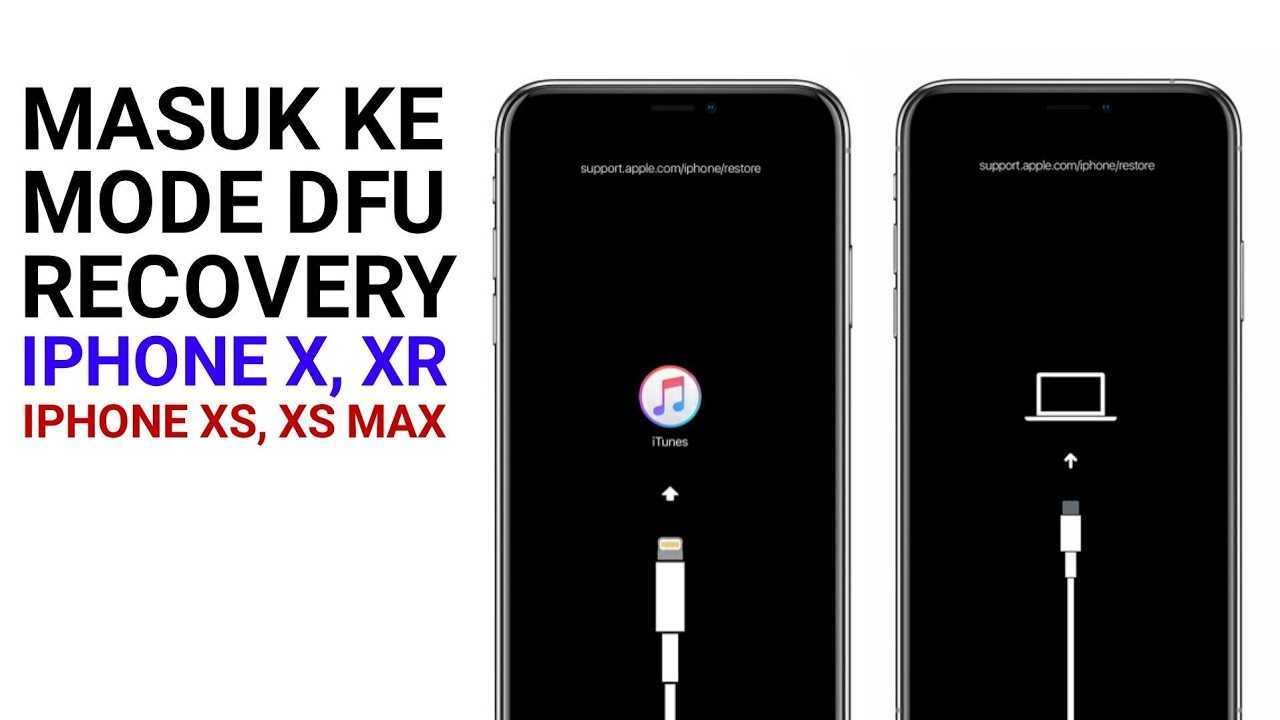
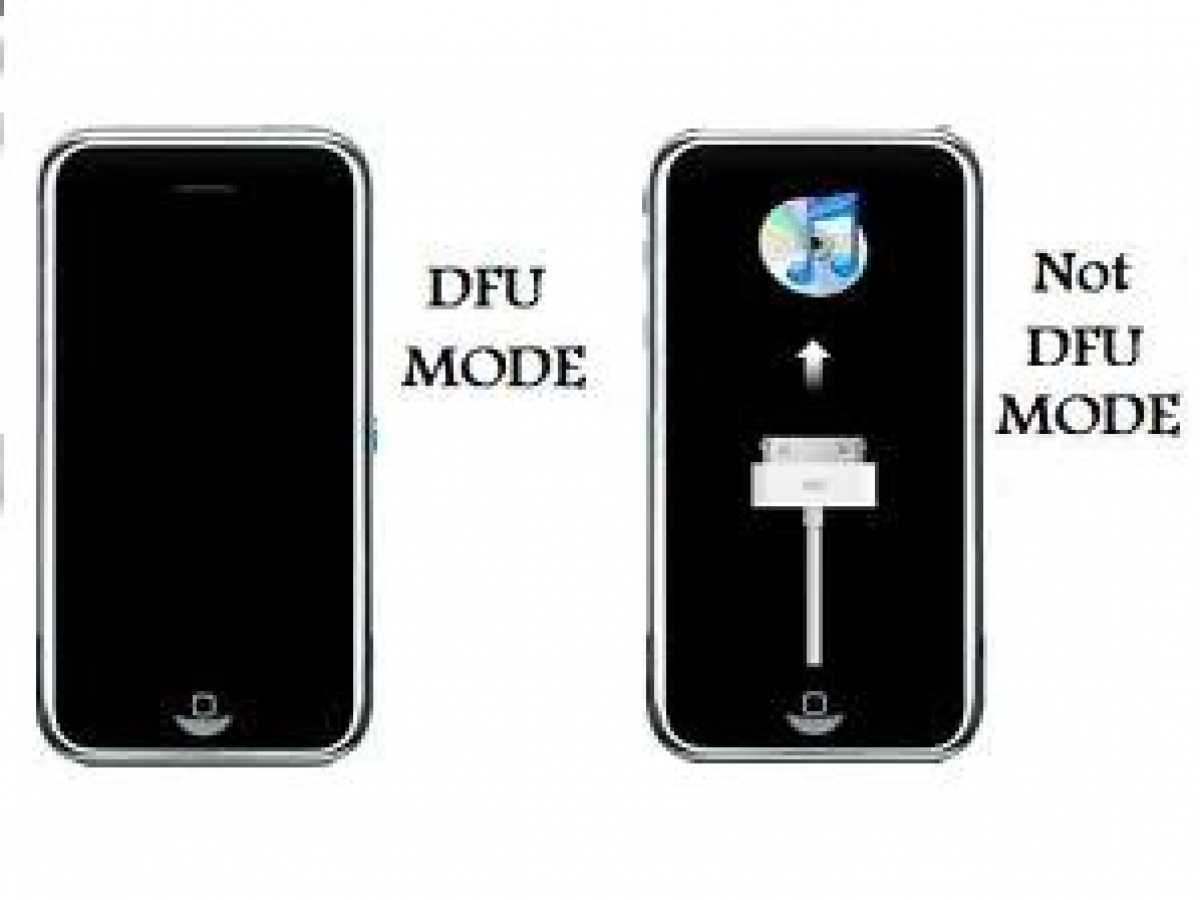
Самым трудоемким способом обновить айфон является установка системы через режим DFU. DFU (или Device Firmware Update) — это специализированный аварийный режим для устранения проблем с операционной системой устройства. Он используется для устройств с джейлбрейком (взлом устройства для возможности обойти запреты Apple на установку стороннего ПО).
Для обновления айфона через DFU необходимо подключить телефон к компьютеру с помощью USB-кабеля, а затем зажать кнопку включения и домой на 15 секунд. По прошествии этого времени следует отпустить кнопку включения и ждать пока iTunes не распознает устройство в режиме DFU. В результате выполнения этих действий откроется окно iTunes, в котором останется выполнить действия, аналогичные классической перепрошивке.
Как обновить программы на iPhone через iTunes
iPhone, iPad и iPod Touch – популярные устройства компании Apple, которые оснащены известной мобильной операционной системой iOS. Для iOS разработчики выпускают массу приложений, многие из которых сначала появляются для iOS, а только потом для Android, а некоторые игры и приложения остаются и вовсе эксклюзивными. Как бы то ни было, после установки приложения, для его корректной работы и своевременного появления новых функций, необходимо выполнять своевременную установку обновлений.
Каждое приложение, загруженное из App Store, если оно, конечно, не заброшено разработчиками, получает обновления, которые позволяют адаптировать его работу под новые версии iOS, устранить существующие проблемы, а также получить новые интересные функции. Сегодня мы рассмотрим все способы, которые позволят обновить приложения на iPhone.
Как обновить приложения через iTunes?
Программа iTunes – это эффективное средство для управления Apple-устройством, а также работа с информацией, которая копируется с iPhone или на iPhone. В частности, через данную программу можно выполнять обновление приложений.


В верхней левой области окна выберите раздел «Программы», а затем пройдите ко вкладке «Мои программы», которая отобразит все приложения, перенесенные в iTunes с Apple-устройств.
На экране отобразятся иконки приложений. Приложения, которые нуждаются в обновлении, будут помечен надписью «Обновить». Если вы хотите обновить сразу все программы, имеющиеся в iTunes, щелкните левой кнопкой мыши по любому приложению, а затем нажмите сочетание клавиш Ctrl+A, чтобы выделить все приложения, имеющиеся в вашей медиатеке iTunes. Щелкните по выделению правой кнопкой мыши и в отобразившемся контекстном меню выберите пункт «Обновить программы».
Если же вам необходимо обновить выборочные программы, вы можете как сразу щелкать по каждой программе, которые требуется обновить, и выбирать пункт «Обновить программу», так и зажать клавишу Ctrl и приступить к выделению выборочных программ, после чего по выделению точно так же потребуется щелкнуть правой кнопкой мыши и выбрать соответствующий пункт.
Как только обновление программ будет завершено, их можно синхронизировать с вашим iPhone. Для этого подключите свое устройство к компьютеру с помощью USB-кабеля или Wi-Fi синхронизации, а затем выберите в iTunes появившуюся миниатюрную иконку устройства.
В левой области окна перейдите ко вкладке «Программы», а в нижней области окна щелкните по кнопке «Синхронизировать».
Ручное обновление приложений
Если вы предпочитаете устанавливать обновления игр и приложений вручную, откройте приложение «App Store» и в нижней правой области окна перейдите ко вкладке «Обновления».
В блоке «Доступные обновления» отобразятся программы, для которых имеются обновления. Вы можете обновить как сразу все приложения, щелкнув в правом верхнем углу по кнопке «Обновить все», так и установить выборочные обновления, нажимая около нужной программы по кнопке «Обновить».
Автоматическая установка обновлений
Откройте приложение «Настройки». Пройдите к разделу «iTunes Store и App Store».
В блоке «Автоматические загрузки» около пункта «Обновления» переведите тумблер в активное положение. С этого момента все обновления для приложений будут устанавливаться полностью автоматически без вашего участия.
Не забывайте обновлять приложения, установленные на ваше iOS-устройство. Только таким образом вы сможете получить не только переработанный дизайн и новые возможности, но и обеспечить надежную безопасность, ведь в первую очередь обновления – это закрытие различных дыр, которые активно выискиваются хакерами для получения доступа к конфиденциальной информации пользователя.
Способ 3: понижение версии iOS 14 до iOS 13.7 через режим восстановления
Вот еще один способ перейти с бета-версии iOS 14 на iOS 13.7 в режиме восстановления. Посмотрим, как это работает:
Шаг 1. Загрузите файл прошивки iOS 13.7 для своего устройства с официального сайта Apple.
Шаг 2. Запустите iTunes на своем компьютере и подключите к нему свое устройство iOS 14 beta.
Шаг 3. Переведите устройство iOS в режим восстановления:
iPhone 8 или новее: нажмите и отпустите кнопку увеличения громкости, нажмите и отпустите кнопку уменьшения громкости, затем нажмите и удерживайте боковую кнопку, пока устройство не перейдет в режим восстановления.
iPhone 7/7 Plus: нажмите и удерживайте боковые кнопки и кнопки уменьшения громкости, пока устройство не перейдет в режим восстановления.
iPhone 6s или старше, iPad или iPod Touch: нажмите и удерживайте кнопки «Домой» и «Верхнюю (или боковую)», пока устройство не перейдет в режим восстановления.
iPad Pro 11 дюймов или iPad Pro 12.9 дюйма: нажмите и отпустите кнопку увеличения громкости, нажмите и отпустите кнопку уменьшения громкости, затем нажмите и удерживайте верхнюю кнопку, пока устройство не перейдет в режим восстановления.
Шаг 4. В это время iTunes обнаружит ваше устройство в режиме восстановления и спросит, что вы хотите сделать.
Шаг 5. Удерживая Shift (ПК) или Option (Mac), нажмите кнопку «Восстановить».
Шаг 6. Затем найдите файл прошивки iOS 13.7 IPSW, который вы скачали ранее, выберите его и нажмите «Открыть».
Шаг 7. Наконец, нажмите «Восстановить», чтобы понизить версию вашего устройства с iOS 14 до iOS 13.7. После этого вы можете настроить свое устройство и восстановить на нем резервную копию.
Заключение
Вот как можно понизить версию iOS 14 и легко вернуться ко всем версиям iOS 13.7 / iOS 13.6 / iOS 13.5.1 / iOS 13. Мы считаем, что эти три метода варьируются от простого до сложного. В UkeySoft ФонеФикс это простой в использовании инструмент для восстановления системы iOS. Он не только поддерживает переход с iOS 14 на iOS 13.7 и ниже, но также устраняет различные проблемы с зависанием iPhone, включая режим восстановления, режим логотипа Apple, черный экран, отключенный экран, iPhone продолжает перезагружаться и т. д. В то же время это 100% безопасный инструмент, который можно использовать для восстановления нормального состояния iPhone. без потери данных. Если вы не хотите платить какие-либо сборы, мы рекомендуем вам использовать второй и третий методы, но мы получили отзывы от некоторых пользователей о том, что iPhone легко зависает в режиме восстановления при понижении версии iOS 14 с помощью iTunes или режима восстановления. Надеюсь, вы сможете успешно понизить бета-версию iOS 14 до iOS 13 после прочтения этого руководства.
Переход с iOS 14
Вернуться к >>
Попробуйте!Попробуйте!